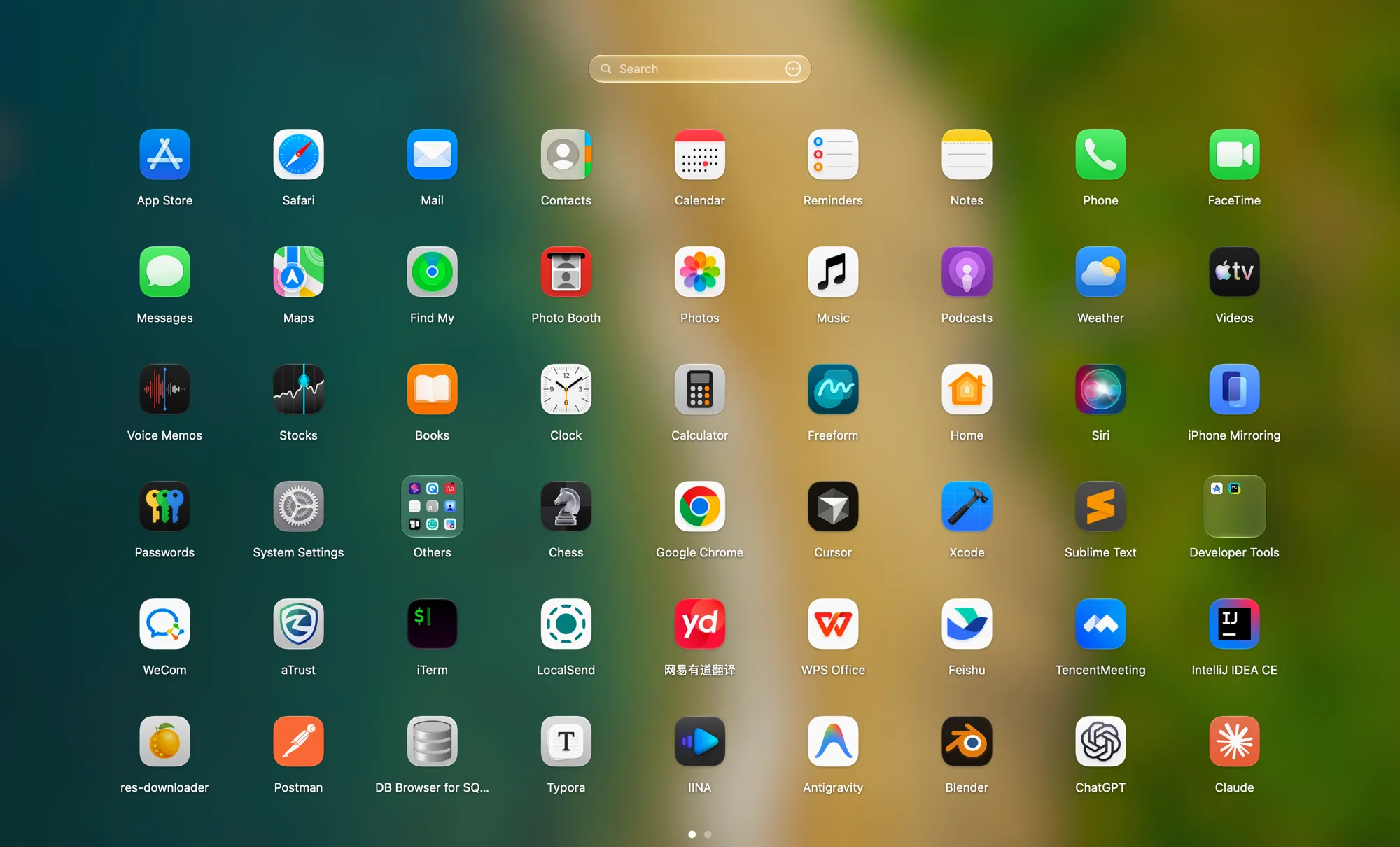
Liquid Glass
Glas, das wirklich Glas ist.
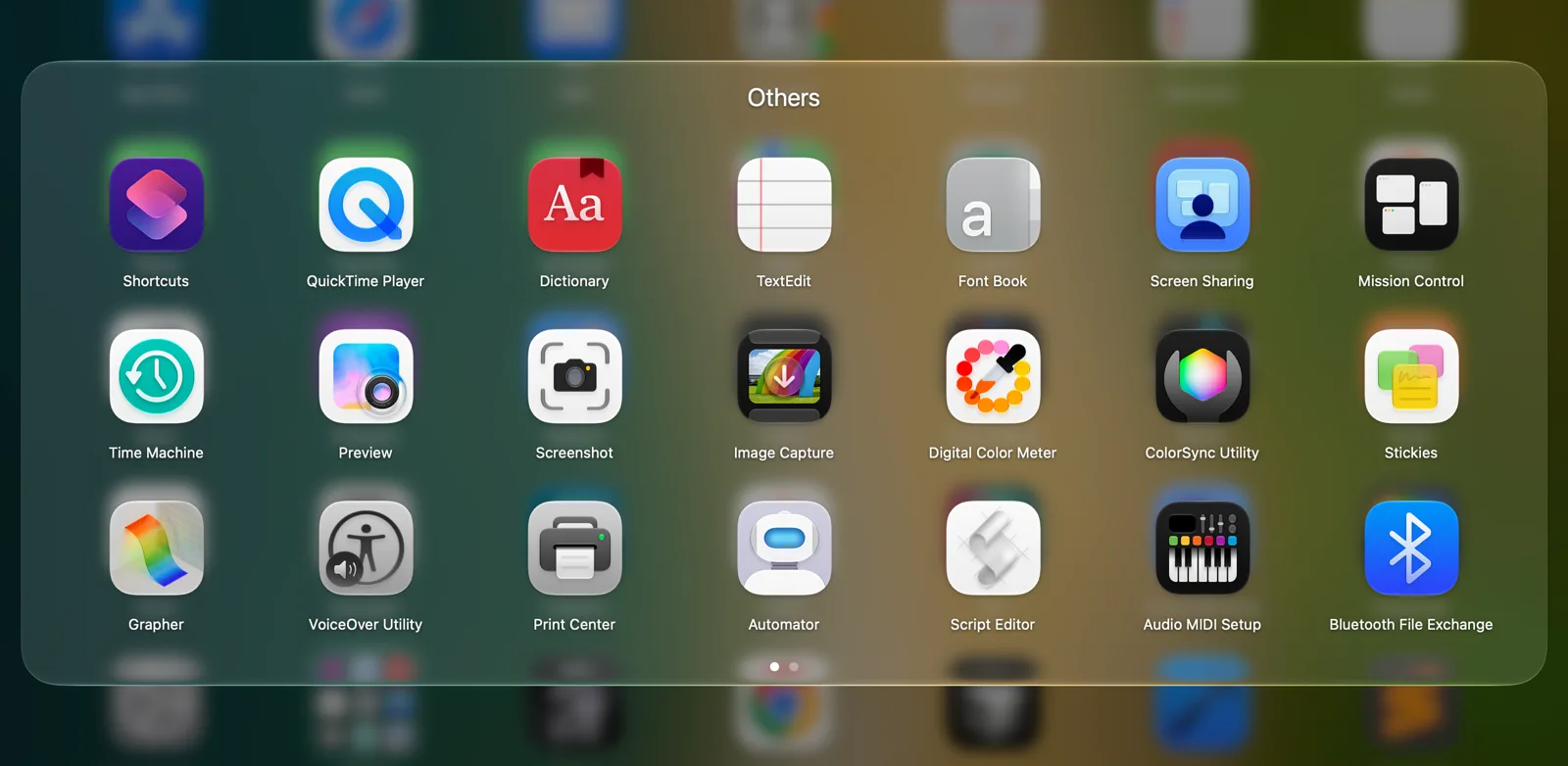
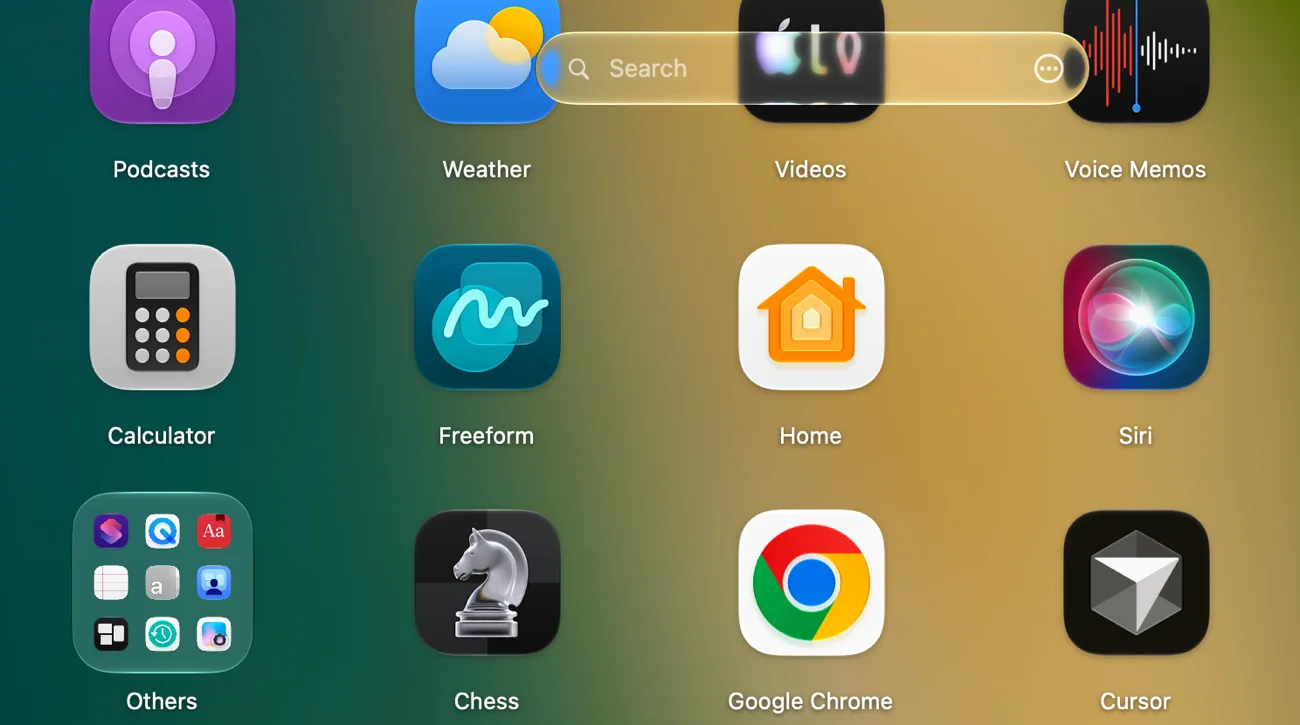
Ordner und Suchfeld sind Apples eigenes Liquid Glass und brechen dein Hintergrundbild in Echtzeit – keine Unschärfe, die nur so tut.
Neu für macOS 26 und neuer
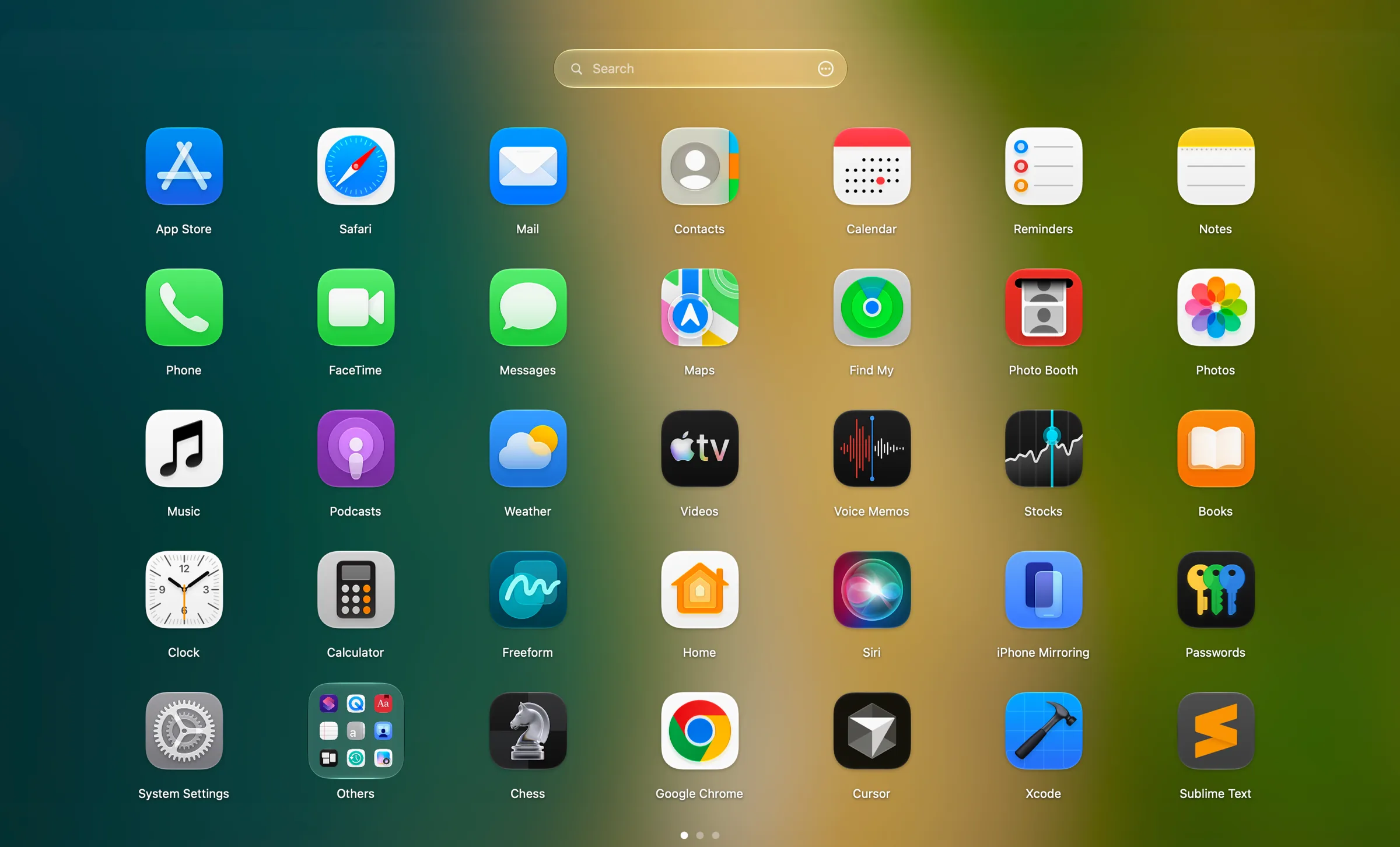
Der Vollbild-Launcher, den du vermisst hast – nativ in Swift neu gebaut, mit echtem Liquid Glass, einer Vier-Finger-Geste und einer Suche, die versteht, wie du tippst.
14 Tage kostenlos · Kein Account nötig · macOS 26 oder neuer
Gesten
Zieh Daumen und drei Finger zusammen, um es zu öffnen, und spreize sie, um es zu schließen. LaunchUltra folgt deinen Fingern Bild für Bild und springt im Moment des Loslassens auf oder zu.
Oder öffne es, wie du willst
Funktionen
Liquid Glass
Ordner und Suchfeld sind Apples eigenes Liquid Glass und brechen dein Hintergrundbild in Echtzeit – keine Unschärfe, die nur so tut.
Sauber entfernen
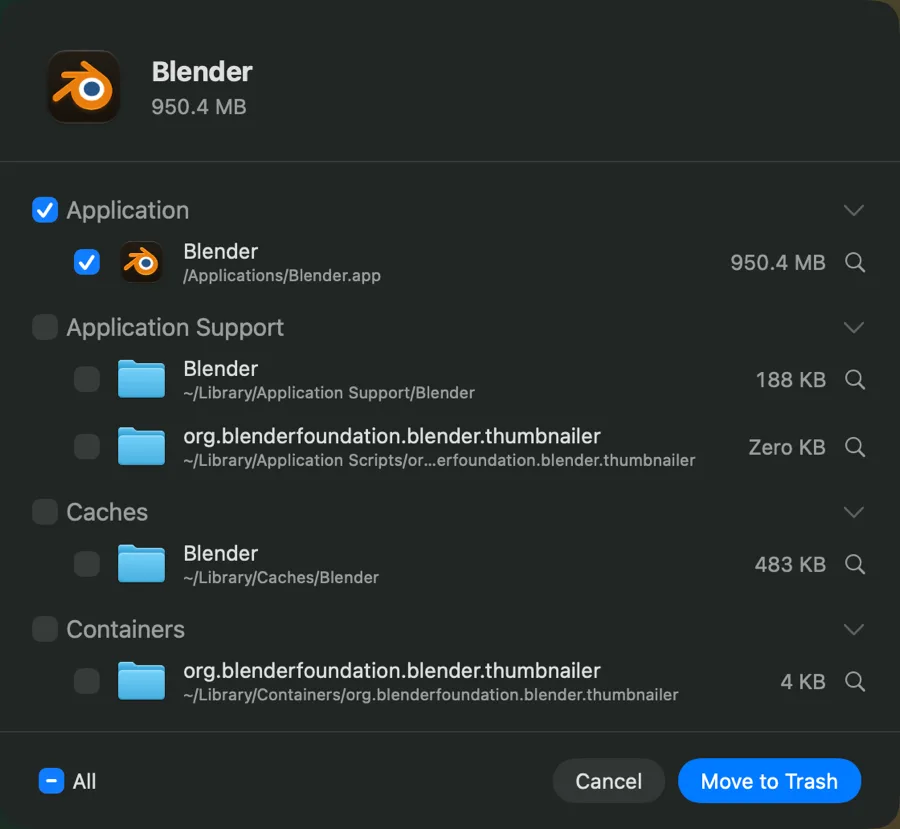
Sieh, was eine App in deiner Library zurückgelassen hat, und wähle, was geht. Alles landet im Papierkorb – nichts geht aus Versehen verloren.
Suche
Tippe „ph“ für Phone, Photos und Photo Booth – sogar iPhone Mirroring. Die Suche erkennt Wortanfänge, Initialen und Abkürzungen und zeigt zuerst, was du am häufigsten öffnest.

Fenstermodus
Behalte deinen Schreibtisch im Blick: dasselbe Raster, dieselben Ordner und dieselbe Suche in einem schwebenden Fenster aus Liquid Glass.
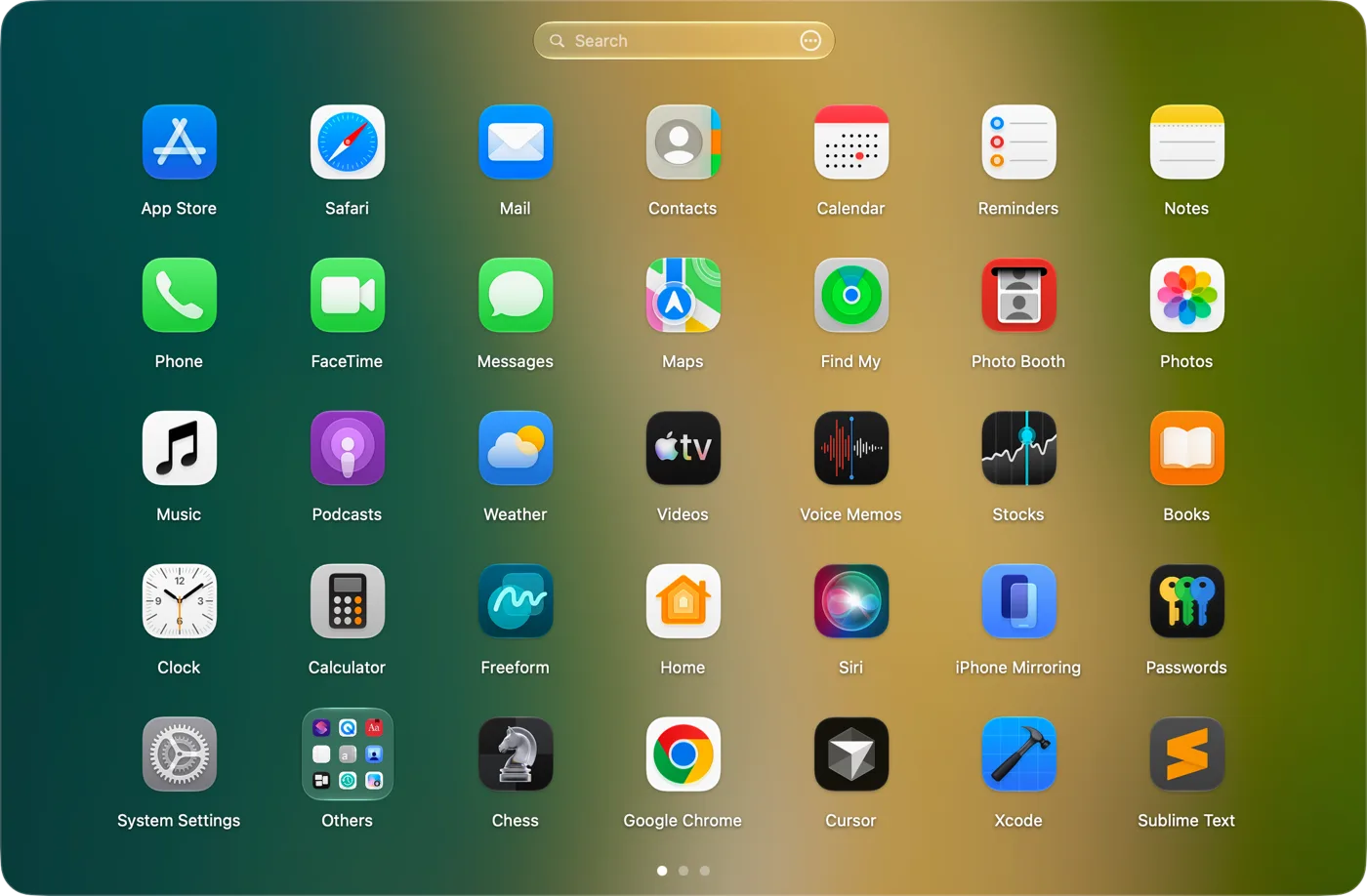
Ordnen
Ziehen zum Umordnen, eine App auf eine andere legen für einen Ordner – oder mehrere auswählen und gemeinsam bewegen, ausblenden oder öffnen.
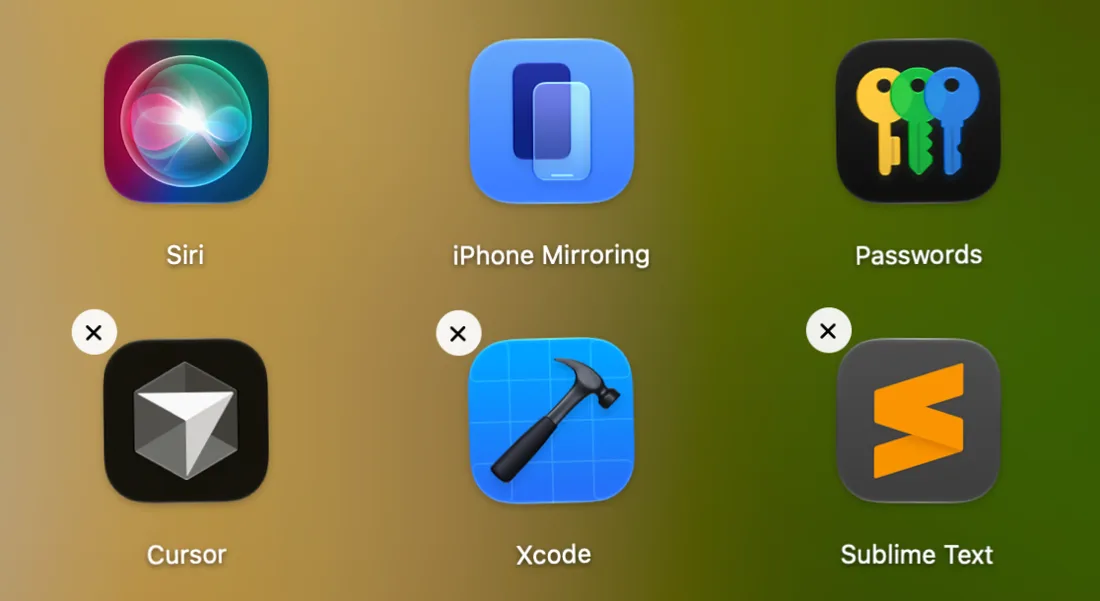
Blättern
Blättere Seite für Seite wie in Launchpad oder scrolle durch alles – die Reihen gleiten unter dem gläsernen Suchfeld hindurch.
Sortieren
Deine eigene Anordnung oder nach Name, Hinzufügedatum, zuletzt geöffnet oder meistgenutzt. Jederzeit zurück: Deine Anordnung bleibt erhalten.
Keine Analyse, kein Account, kein Tracking. LaunchUltra geht nur online, um deine Lizenz zu prüfen.
Anpassen
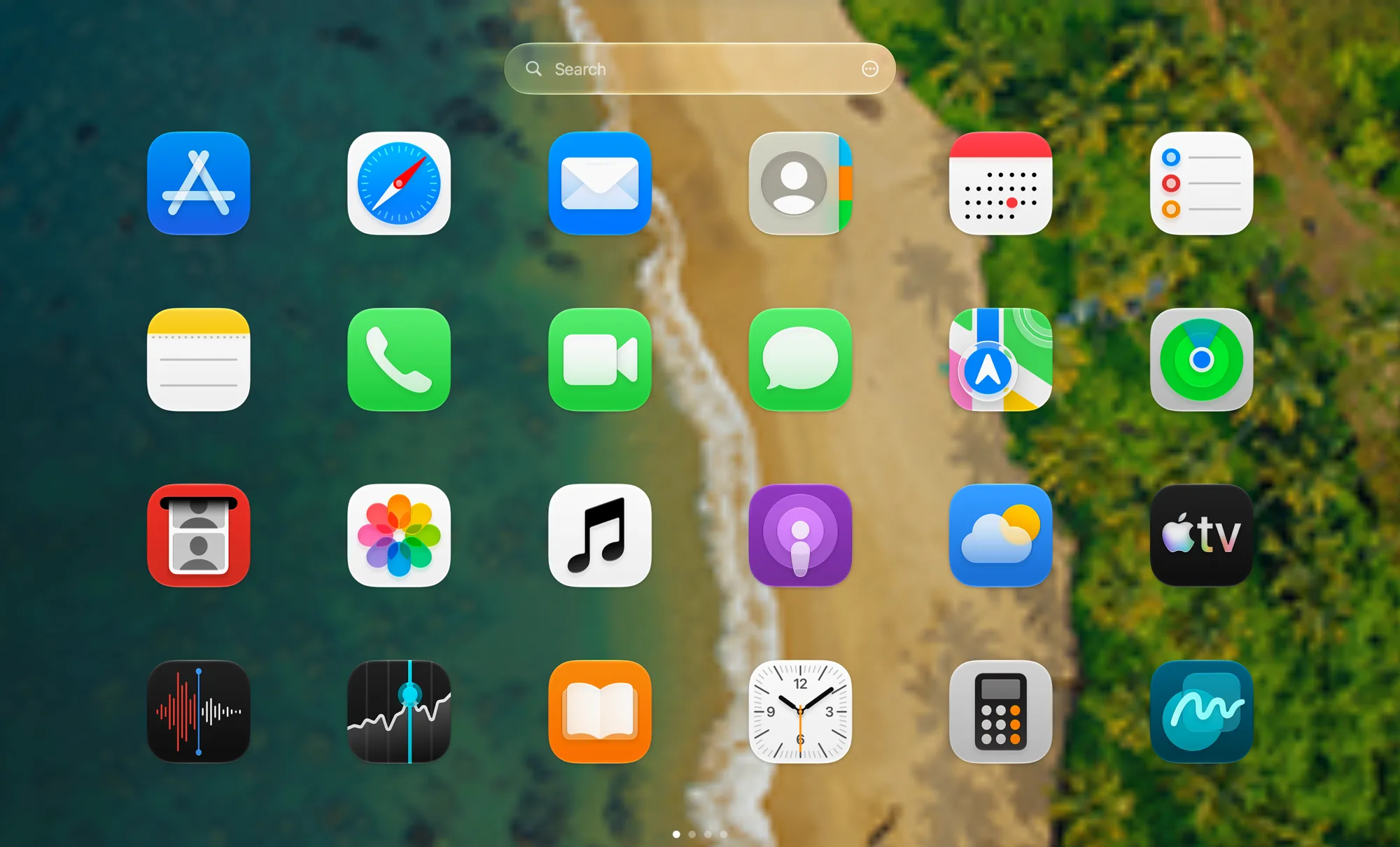
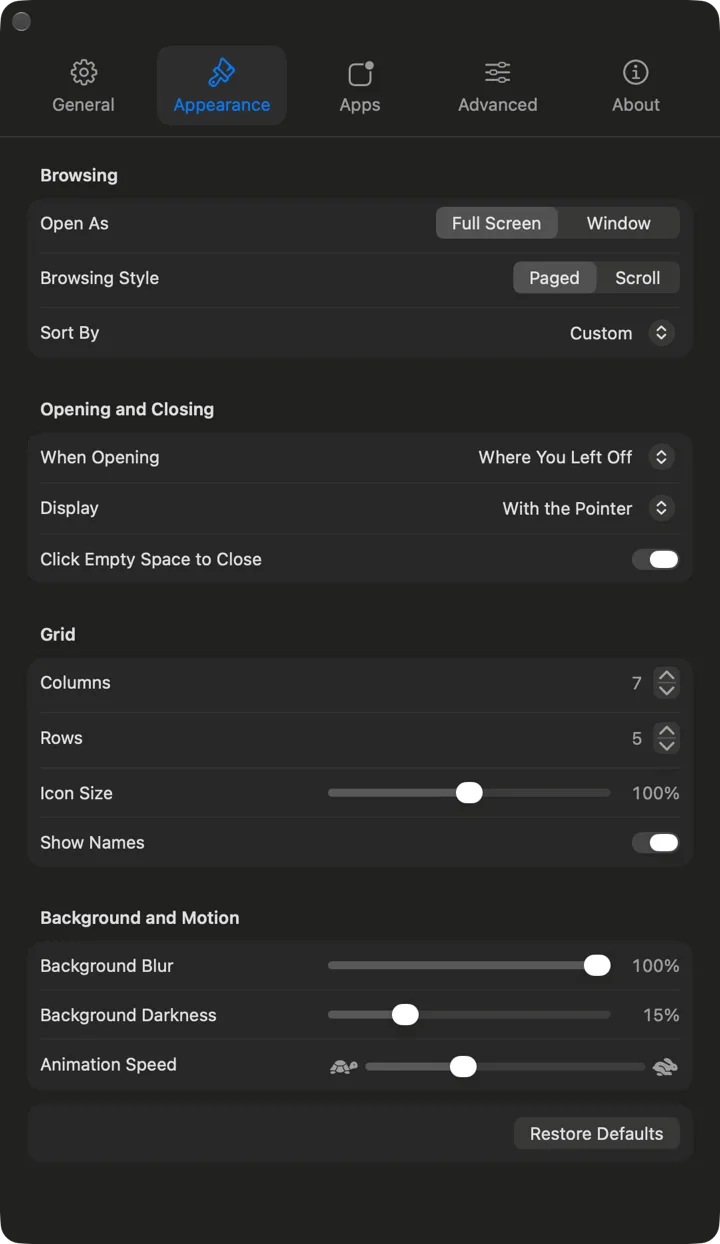
Zeilen und Spalten, Symbolgröße, Namen, Unschärfe und Abdunklung, wie und wo es sich öffnet – jedes Detail ist nur eine Einstellung entfernt.
7 × 5, so wie Launchpad aussah.6 × 4, ohne Namen, Hintergrund scharf.9 × 6, mehr auf jeder Seite.
Pfeile, Return, ⌘← und ⌘→, Esc. Die Maus bleibt liegen.
Zeiger in eine Bildschirmecke – und es öffnet sich.
Nutze die Taste auf deiner Tastatur oder nimm eine andere auf.
⌥⌘L von Haus aus – oder ein eigener Kurzbefehl.
Öffne es oder deine letzten Apps von dort aus.
Öffnet sich auf dem Display, das du gerade nutzt, oder immer auf dem Hauptdisplay.
Mausrad und Seitentasten blättern die Seiten um.
Leg eine App im Dock ab, damit sie dort bleibt.
Blende ungenutzte Apps aus, kürze lange Namen. Die Apps selbst bleiben unverändert.
Mit eigenen Seiten, einem Namen deiner Wahl, mit einem Klick aufgelöst.
Deine alten Seiten und Ordner kommen beim ersten Start mit.
Beim Arbeiten gesichert, die letzten zehn Versionen bleiben. Jederzeit exportieren.
Füge Ordner und externe Laufwerke hinzu; ihre Apps werden grau, wenn das Laufwerk fehlt.
Öffne auf deiner letzten Seite oder immer auf der ersten.
Bereit, sobald dein Mac es ist.
Jede App, jeder Ordner und jede Seite ist beschriftet.
Sanfte Überblendungen statt Zooms, wenn du weniger Bewegung möchtest.
Indigo, Graphit oder Tageslicht in deinem Dock.
Menüs, Einstellungen und alle Meldungen sind übersetzt, und die Suche kennt die Namen der Apps in deinen Sprachen.
Preis
Startangebot · 50 % Rabatt
5 US$10 US$Einmalkauf. Einführungspreis für kurze Zeit; regulärer Preis 10 US$.
Sicherer Checkout über Paddle, unseren Händler. Anfallende Steuern sind enthalten.
Die Geste und die Launchpad-Taste brauchen Systemzugriffe, die Apps aus dem App Store nicht haben dürfen. LaunchUltra ist mit einer Apple Developer ID signiert und von Apple notariell beglaubigt.
14 Tage lang sind alle Funktionen freigeschaltet, ohne Account oder Karte. Danach gibst du eine Lizenz ein und machst weiter – dein Layout bleibt genau so, wie es war.
Ja. Eine Lizenz gilt für zwei Macs gleichzeitig. Deaktiviere den alten in den Einstellungen (oder auf unserer Website, falls er weg ist) und aktiviere den neuen.
Sieh zuerst im Spam-Ordner nach. Du kannst sie auch über die Support-Seite mit der E-Mail-Adresse, mit der du gekauft hast, erneut senden lassen.
macOS hat eine eigene Zusammenziehen-Geste für seinen Apps-Bildschirm. LaunchUltra zeigt dir, wie du sie in den Trackpad-Einstellungen ausschaltest, damit nicht beide reagieren.