Liquid Glass
本物のガラス。
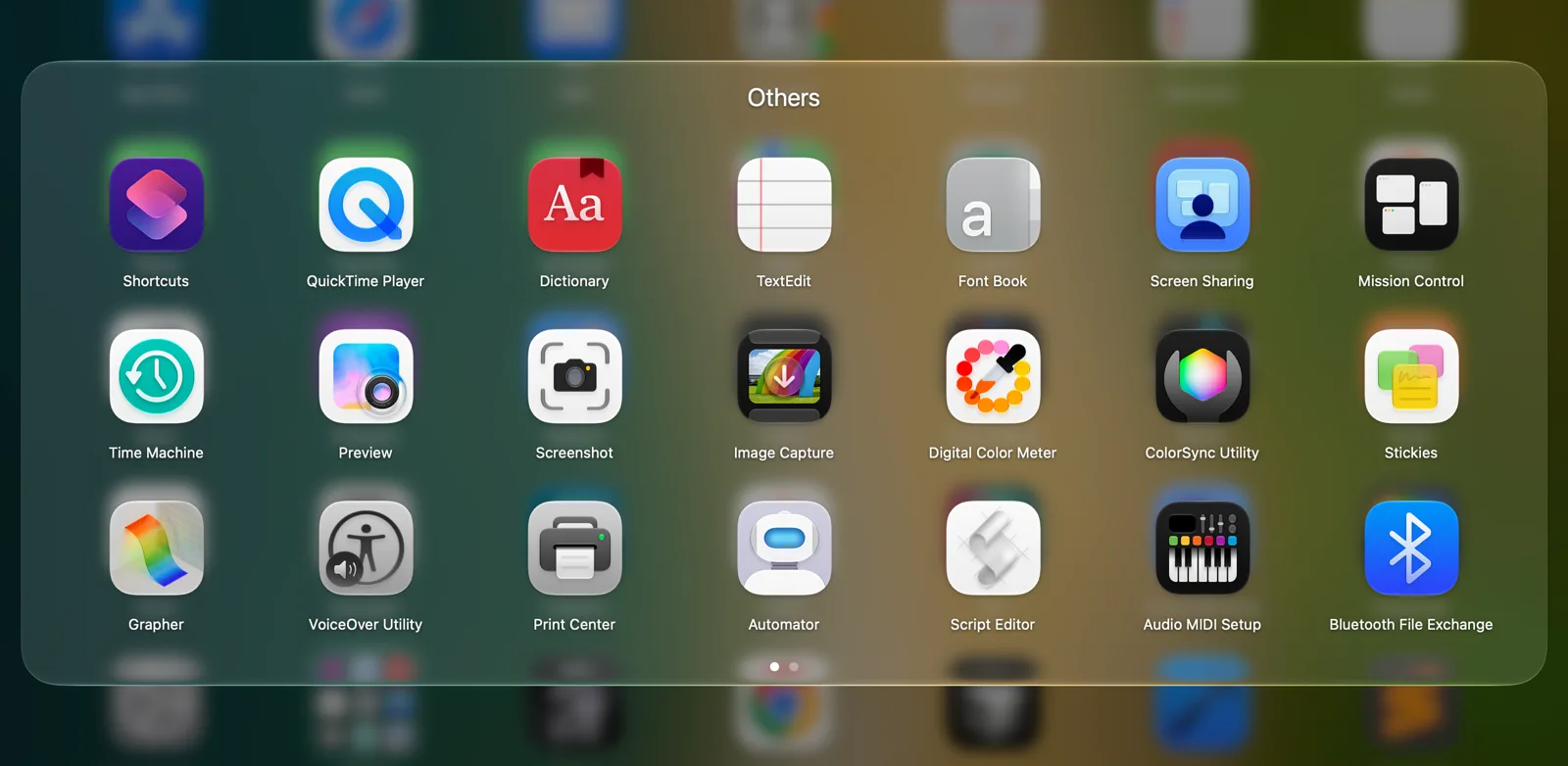
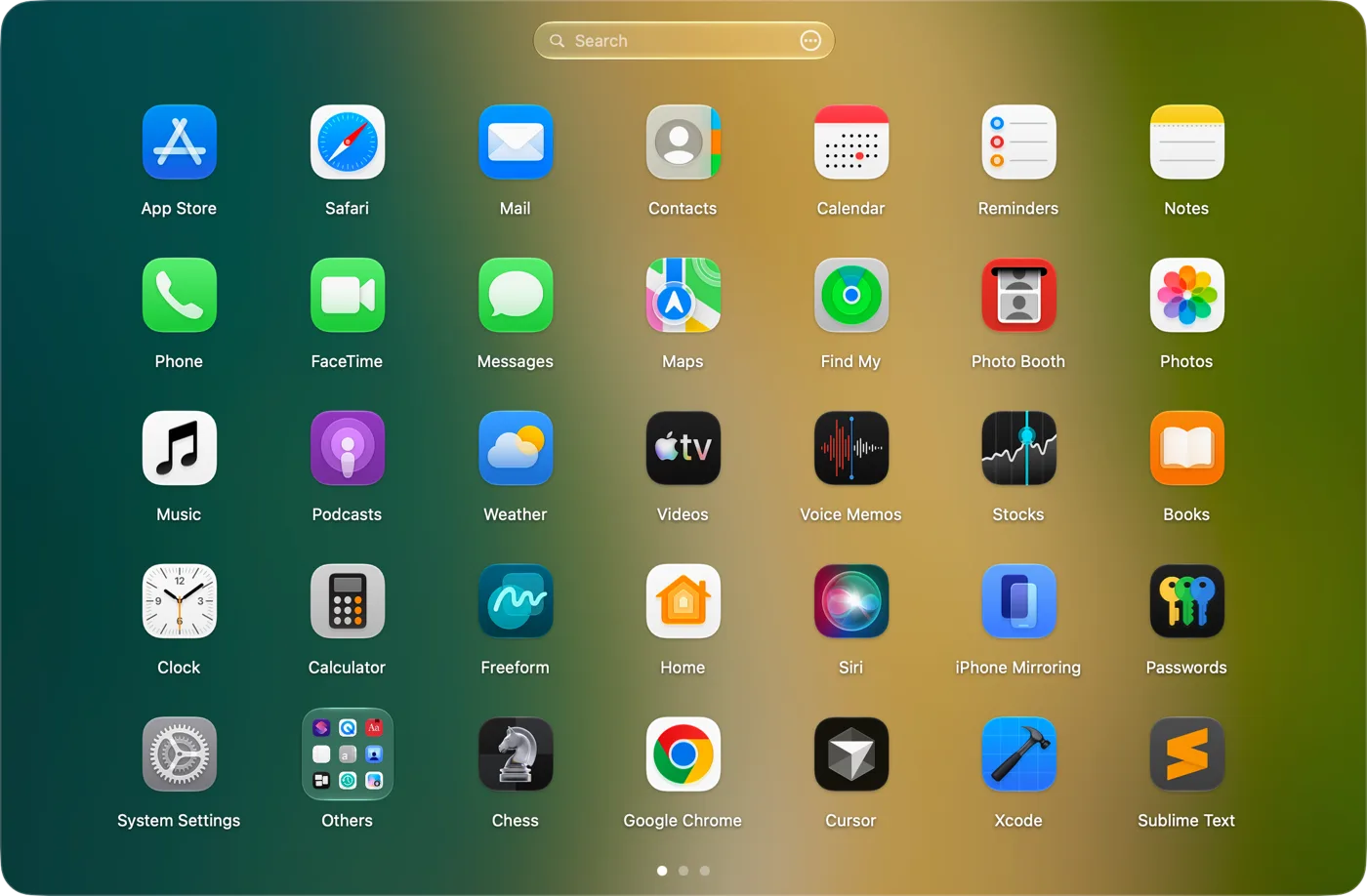
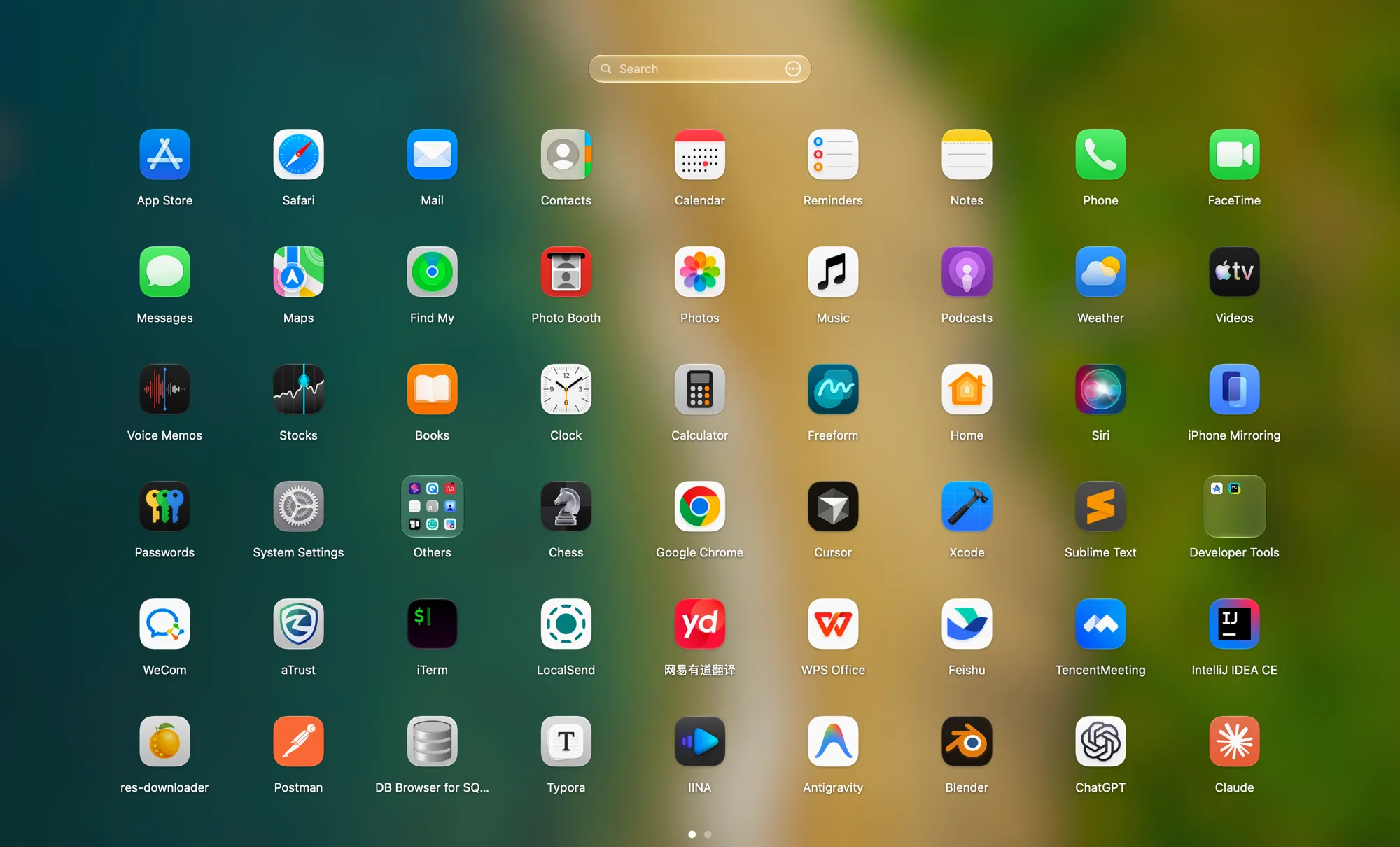
フォルダと検索フィールドは Apple 自身の Liquid Glass。壁紙をリアルタイムに屈折させます。ガラスのふりをしたぼかしではありません。
macOS 26 以降に対応
あの全画面のランチャーを、Swift でネイティブに作り直しました。本物の Liquid Glass、4本指のピンチ、そしてあなたの入力のくせを理解する検索。
14日間無料 · アカウント不要 · macOS 26 以降
ジェスチャ
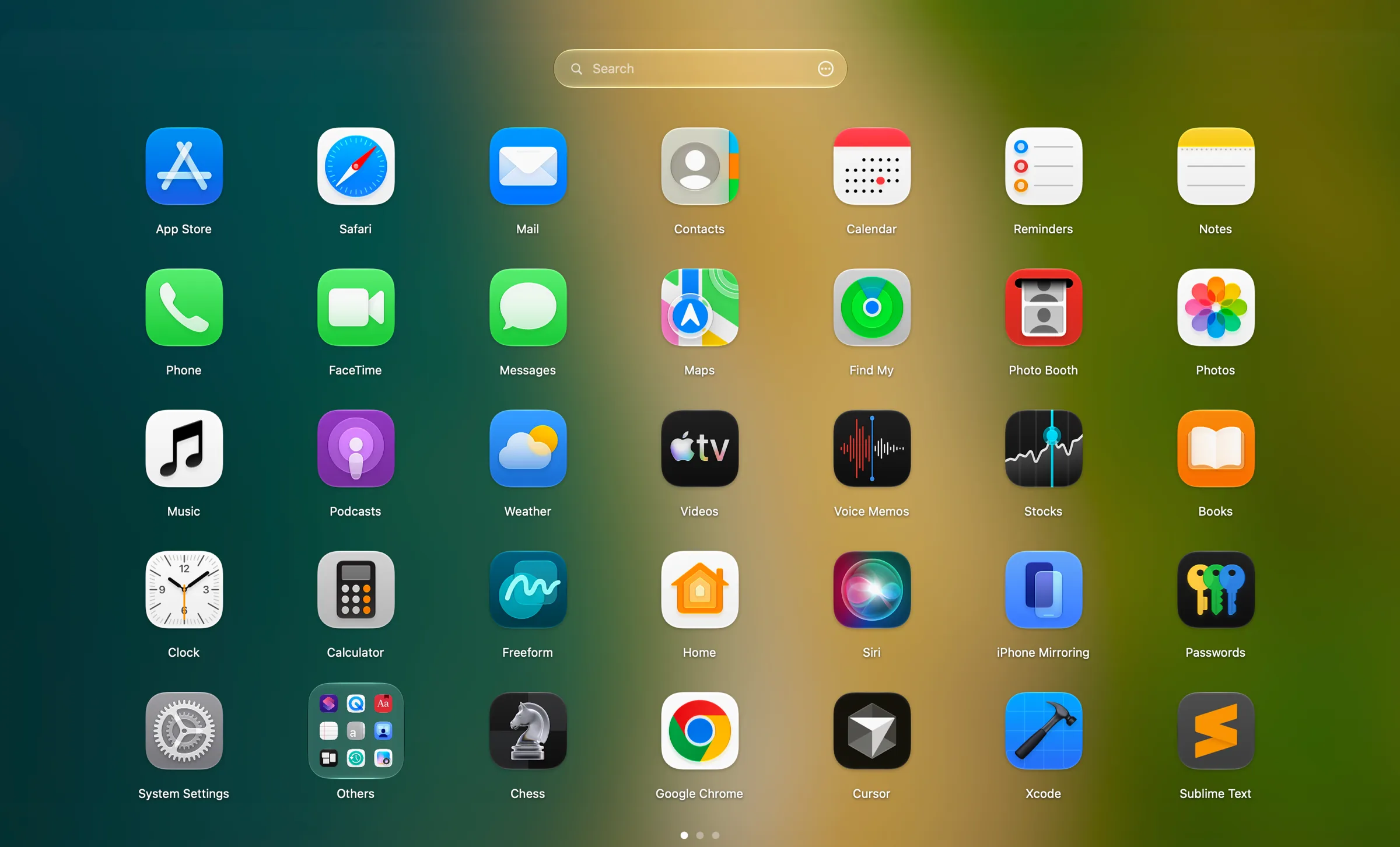
親指と3本指でピンチすると開き、広げると閉じます。LaunchUltra は指の動きをフレームごとに追いかけ、指を離した瞬間にすっと開いたり閉じたりします。
ほかの開きかた
機能
Liquid Glass
フォルダと検索フィールドは Apple 自身の Liquid Glass。壁紙をリアルタイムに屈折させます。ガラスのふりをしたぼかしではありません。
すっきり削除
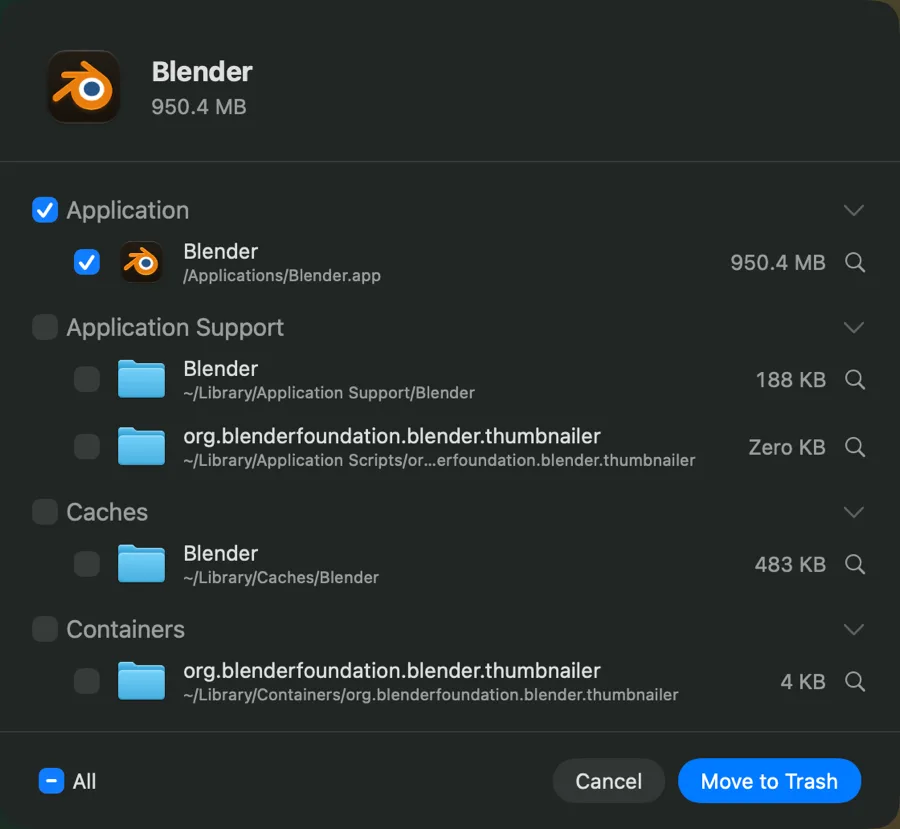
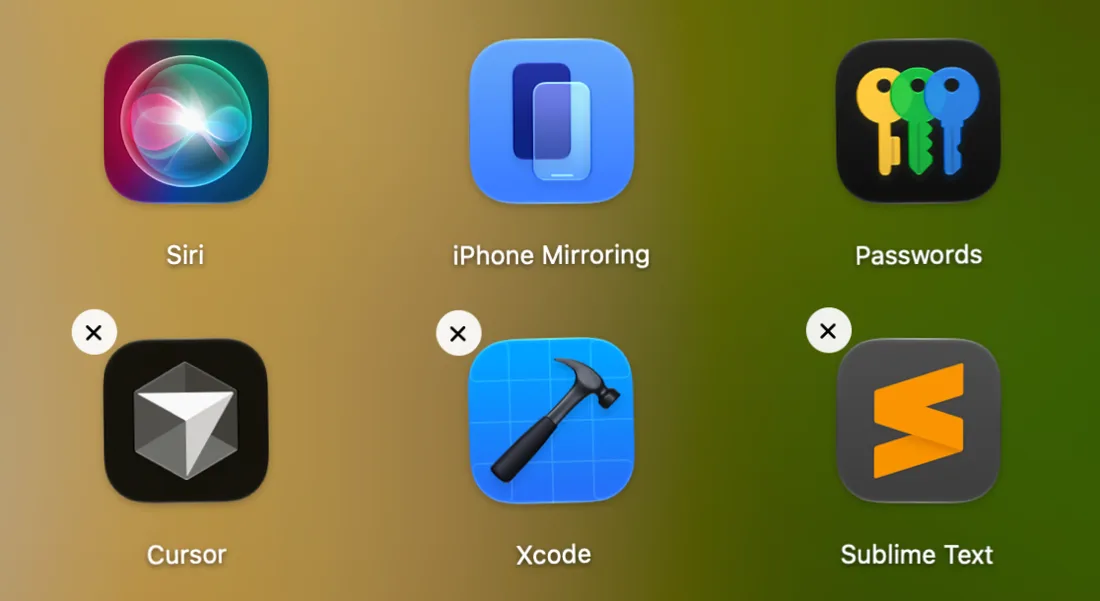
アプリがライブラリに残したものを確認して、消すものを選べます。すべてゴミ箱に入るので、うっかり消しても取り戻せます。
検索
「ph」と入力すれば Phone、Photos、Photo Booth、さらに iPhone Mirroring まで。単語の先頭、頭文字、略語に一致し、よく開くアプリが上に来ます。

ウインドウモード
デスクトップを見ながら使いたいなら、同じグリッドとフォルダと検索を、浮かぶ Liquid Glass のウインドウで。
整理
ドラッグで並べ替え、アプリを別のアプリに重ねればフォルダに。複数を選んで、まとめて移動したり、非表示にしたり、開いたりできます。
表示
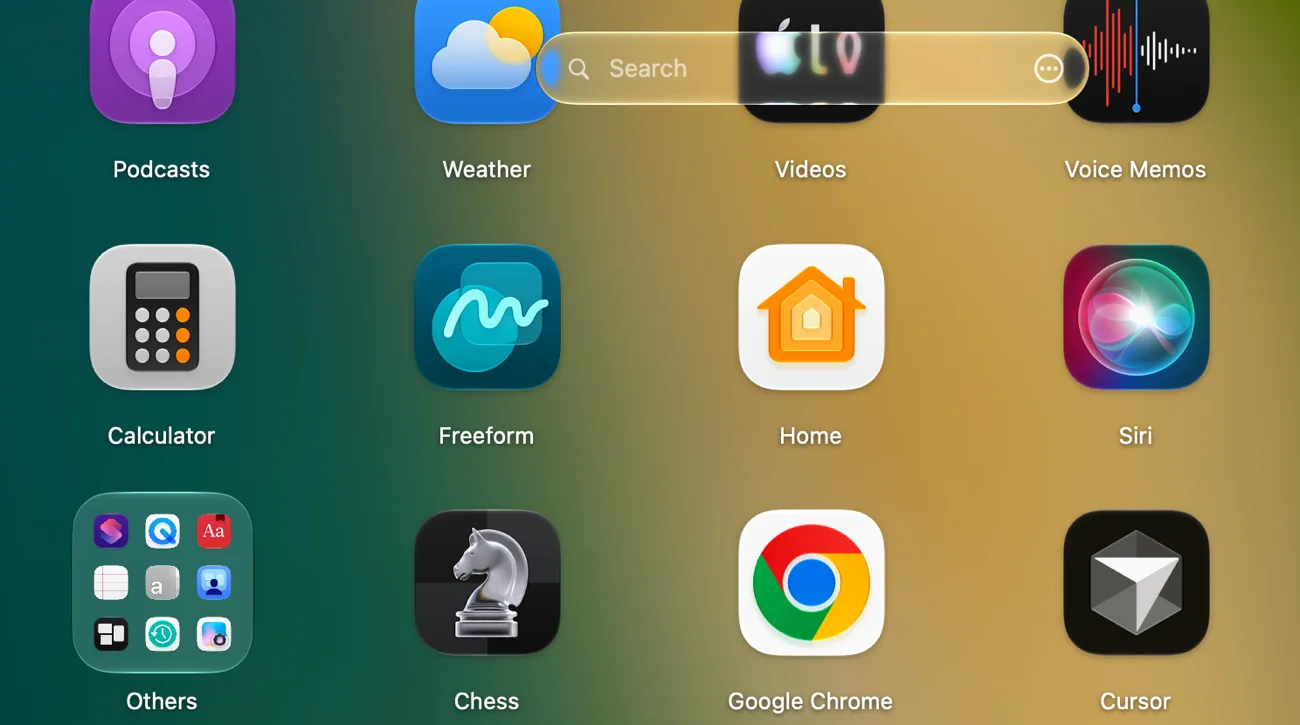
Launchpad のように1ページずつめくることも、すべてを続けてスクロールすることも。行がガラスの検索フィールドの下をすべっていきます。
並べ替え
自分で並べた順番のほか、名前、追加日、最後に開いた日、よく使う順でも。いつでも戻せて、自分の並びはそのまま残ります。
分析なし、アカウントなし、トラッキングなし。ネットに接続するのはライセンスの確認のときだけです。
カスタマイズ
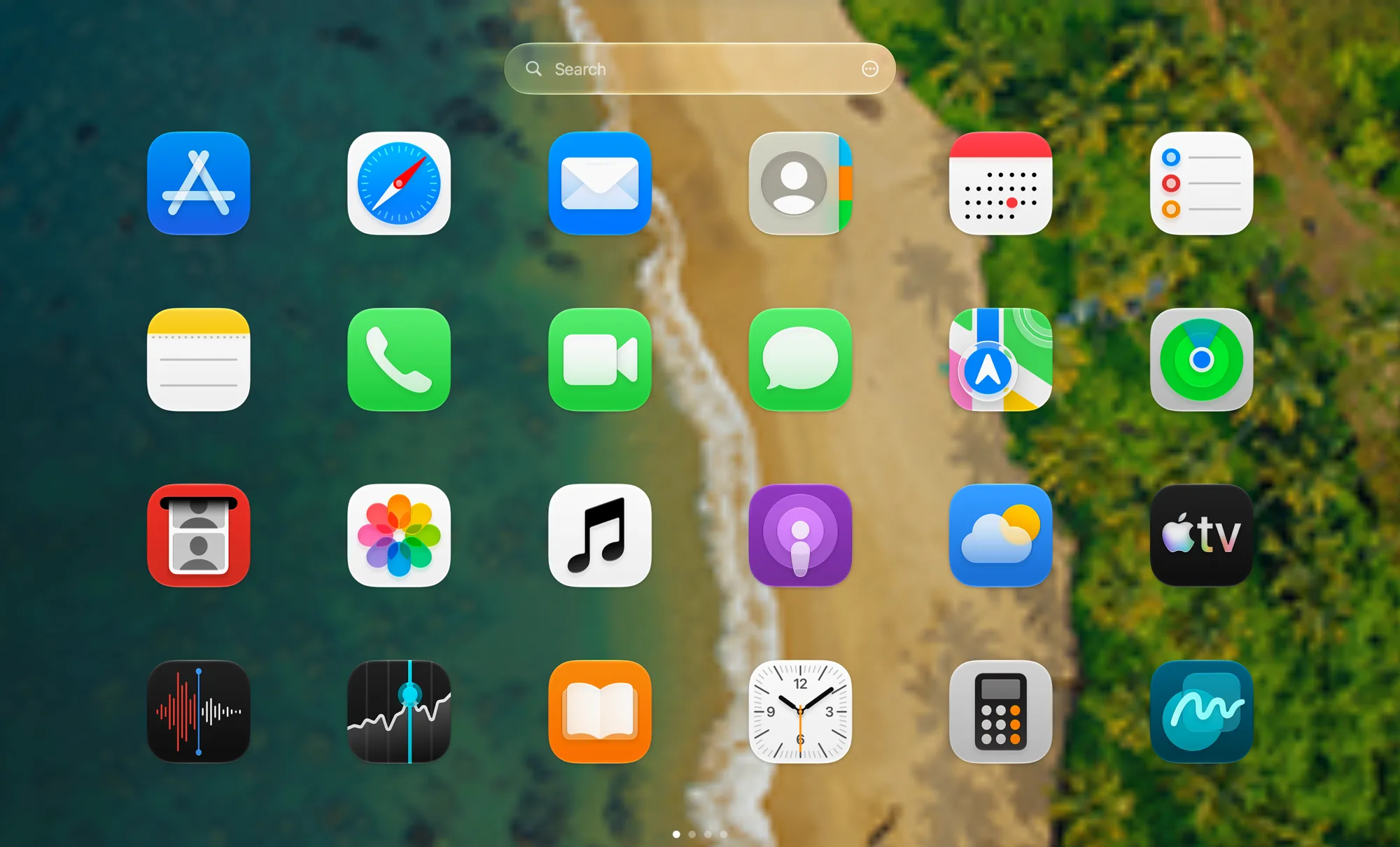
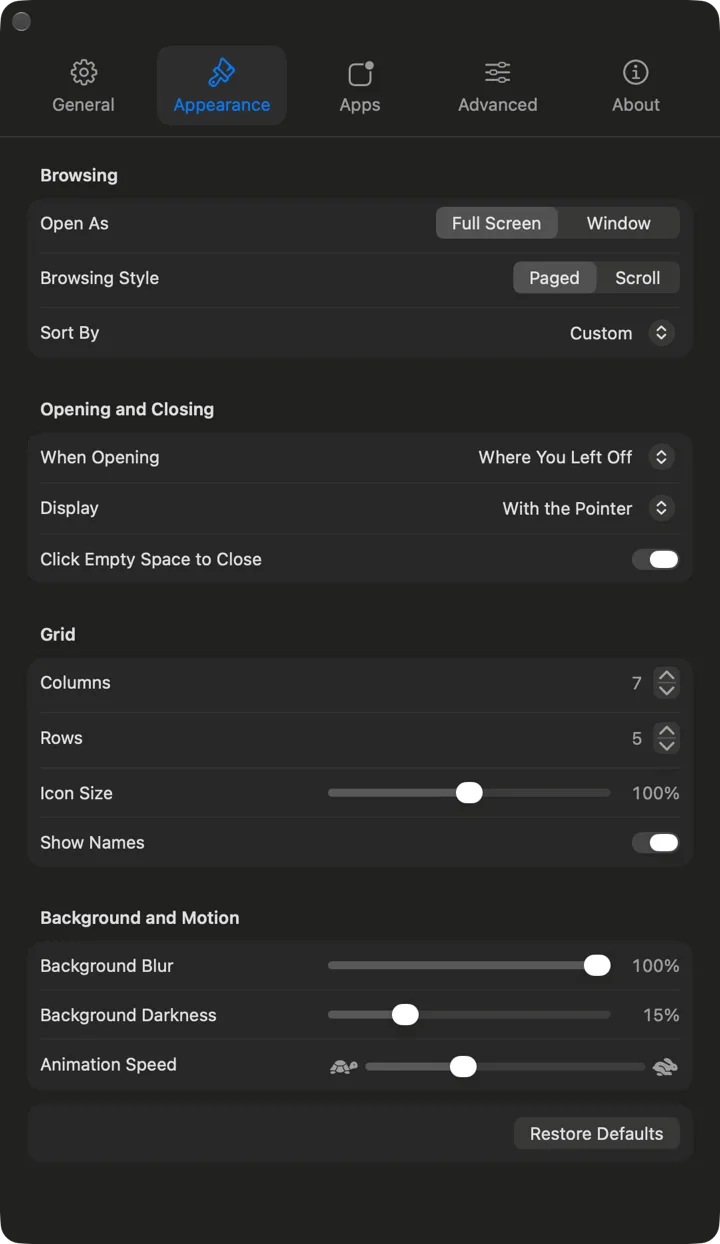
列と行、アイコンのサイズ、名前、ぼかしと暗さ、開きかたと開く場所。細かいところまで、すべて設定ひとつで。
7 × 5。Launchpad そのままの見た目。6 × 4。名前を隠して、壁紙はくっきり。9 × 6。1ページにもっと多く。
矢印キー、Return、⌘← と ⌘→、Esc。マウスに手を伸ばす必要はありません。
ポインタを画面の隅に動かすだけで開きます。
キーボードのあのキーを使うことも、ほかのキーを記録することもできます。
最初は ⌥⌘L。好きなショートカットにも変えられます。
どちらからでも開けて、最近使ったアプリも開けます。
いま使っているディスプレイで開くか、いつもメインディスプレイで開くか。
ホイールとサイドボタンでページをめくれます。
アプリを Dock にドロップすれば、そこに置いておけます。
使わないアプリは隠し、長い名前は短く。アプリ自体には触れません。
複数ページにでき、名前は自由、ワンクリックで解除。
最初に開いたとき、以前の Launchpad のページとフォルダを引き継ぎます。
変更のたびに保存し、直近10個のバージョンを保持。いつでも書き出せます。
フォルダや外部ディスクを追加できます。ディスクが外れているときは、そのアプリは灰色に。
前回のページから開くか、いつも最初のページから開くか。
Mac が準備できたら、もう使えます。
すべてのアプリ、フォルダ、ページにラベルがあります。
動きを減らす設定のときは、ズームの代わりにやわらかいフェードで。
インディゴ、グラファイト、デイライトから Dock のアイコンを選べます。
メニューも設定もメッセージもすべて翻訳済み。検索は、あなたが使う言語でのアプリ名も理解します。
価格
発売記念 · 50%オフ
US$5US$10買い切り。期間限定の発売記念価格です。通常価格は US$10。
決済は販売代理店 Paddle が安全に行います。該当する地域の税金は価格に含まれます。
ピンチジェスチャや Launchpadキーに必要なシステムへのアクセスは、App Store のアプリには認められていません。LaunchUltra は Apple の Developer ID で署名され、Apple の公証を受けています。
14日間、アカウントもカードも不要で、すべての機能が使えます。終わったらライセンスを入力するだけで、レイアウトはそのまま使い続けられます。
はい。1つのライセンスで同時に2台の Mac で使えます。古い Mac の設定で(手元にない場合はウェブサイトで)解除してから、新しい Mac で有効にしてください。
まず迷惑メールフォルダを確認してください。サポートページで購入時のメールアドレスを入力して、再送することもできます。
macOS には「アプリ」画面を開く独自のピンチジェスチャがあります。両方が反応しないよう、LaunchUltra がトラックパッド設定でそれをオフにする方法を案内します。