Liquid Glass
Vidro que é vidro de verdade.
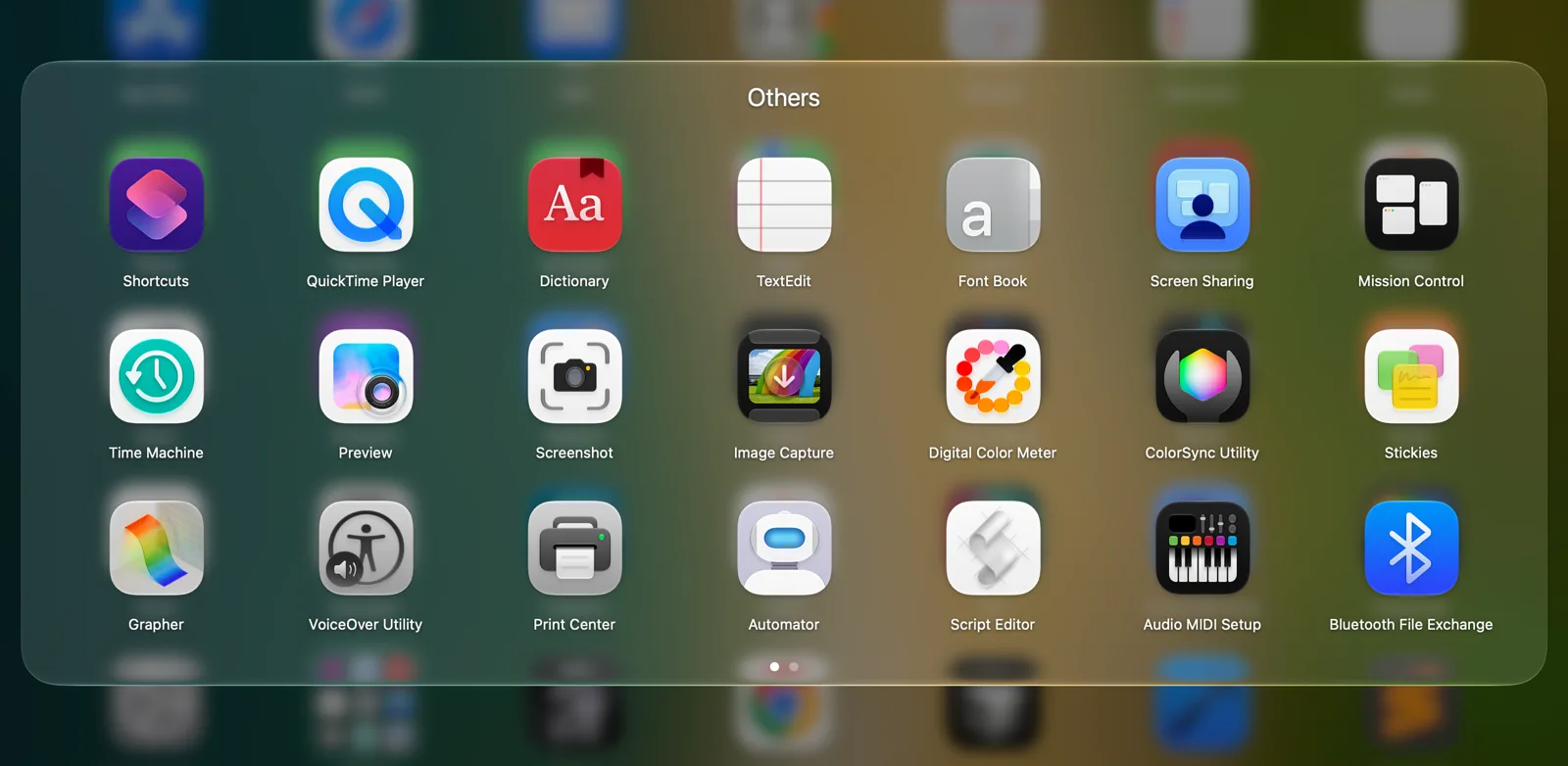
As pastas e o campo de busca usam o Liquid Glass da própria Apple, refratando sua imagem de fundo em tempo real — não um desfoque fingindo ser vidro.
Novo para o macOS 26 ou posterior
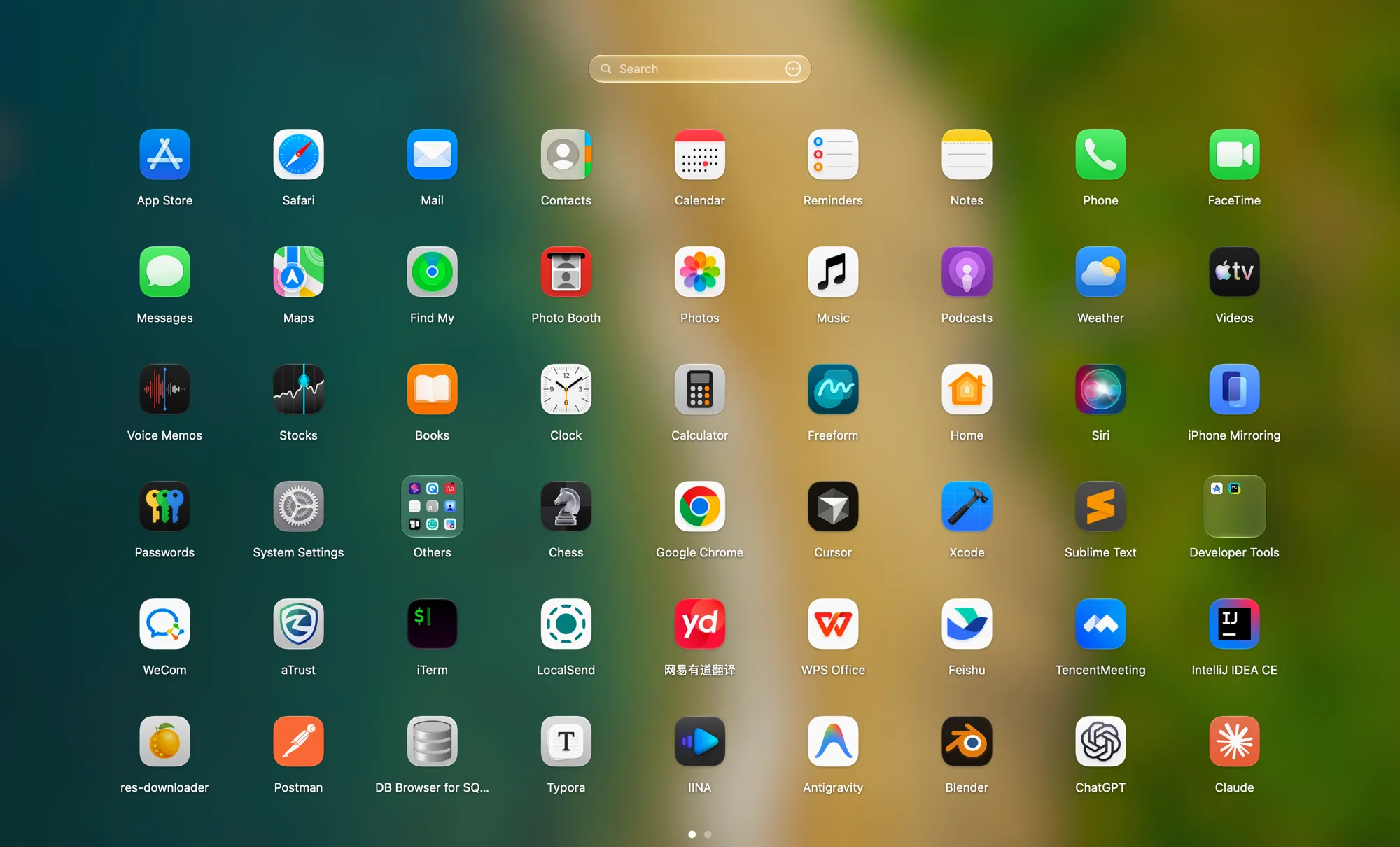
O iniciador em tela cheia de que você sentia falta, refeito de forma nativa em Swift — com Liquid Glass de verdade, um gesto de pinça com quatro dedos e uma busca que entende como você digita.
14 dias grátis · Sem conta · macOS 26 ou posterior
Gestos
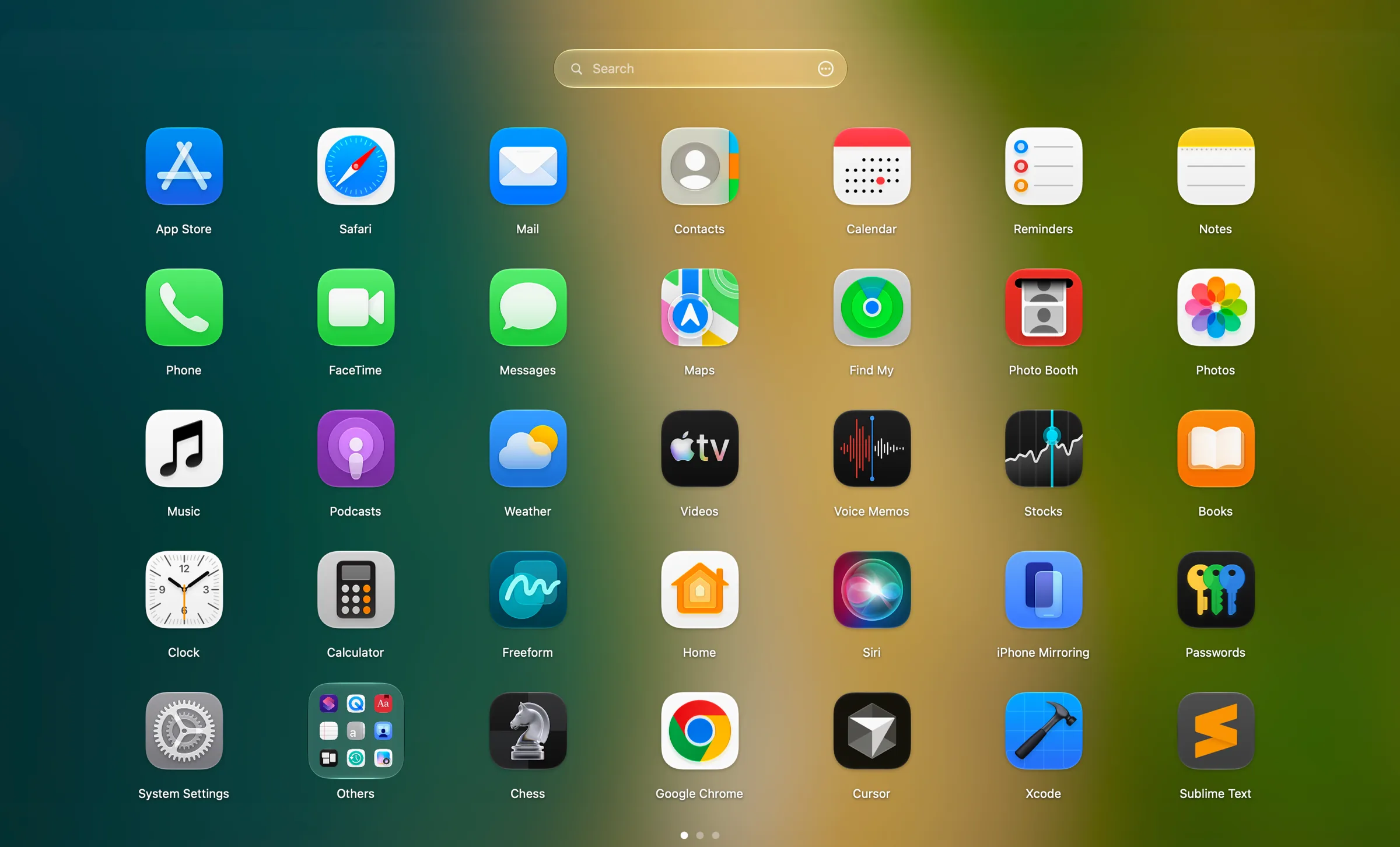
Faça a pinça com o polegar e três dedos para abrir e afaste-os para fechar. O LaunchUltra acompanha seus dedos quadro a quadro e abre ou fecha no instante em que você solta.
Ou abra do seu jeito
Recursos
Liquid Glass
As pastas e o campo de busca usam o Liquid Glass da própria Apple, refratando sua imagem de fundo em tempo real — não um desfoque fingindo ser vidro.
Desinstalação limpa
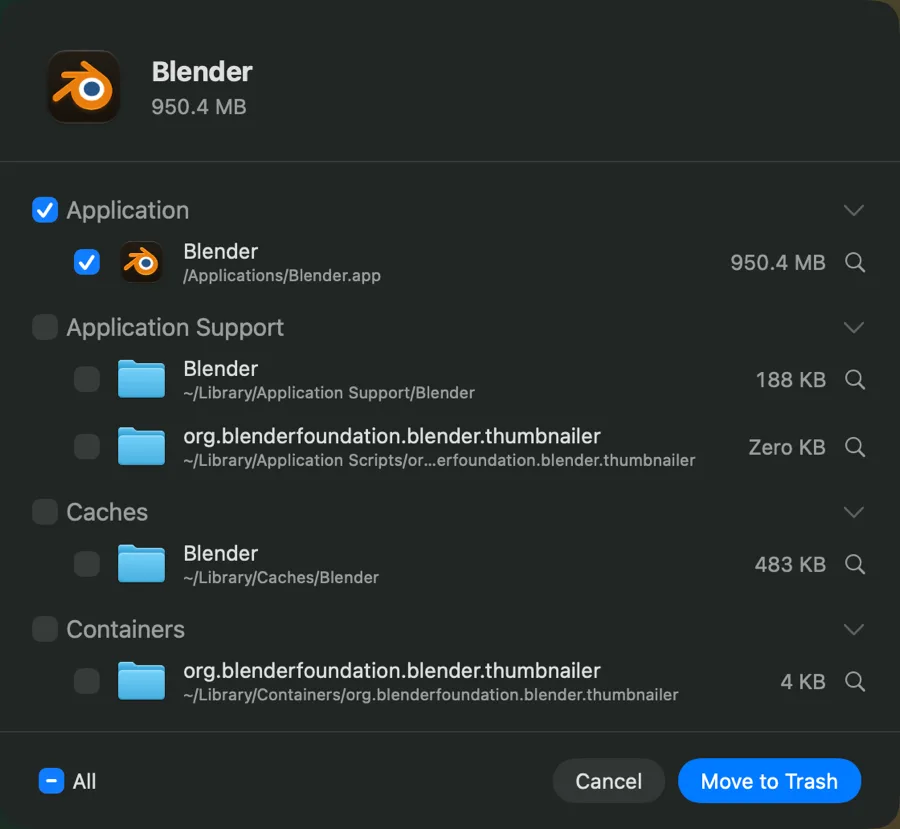
Veja o que um app deixou na sua Biblioteca e escolha o que sai. Tudo vai para o Lixo, então nada se perde por engano.
Busca
Digite “ph” e aparecem Phone, Photos e Photo Booth — e até o iPhone Mirroring. A busca reconhece o início de qualquer palavra, iniciais e abreviações, e põe primeiro o que você mais abre.

Modo janela
Mantenha a mesa à vista: a mesma grade, as mesmas pastas e a mesma busca numa janela flutuante de Liquid Glass.
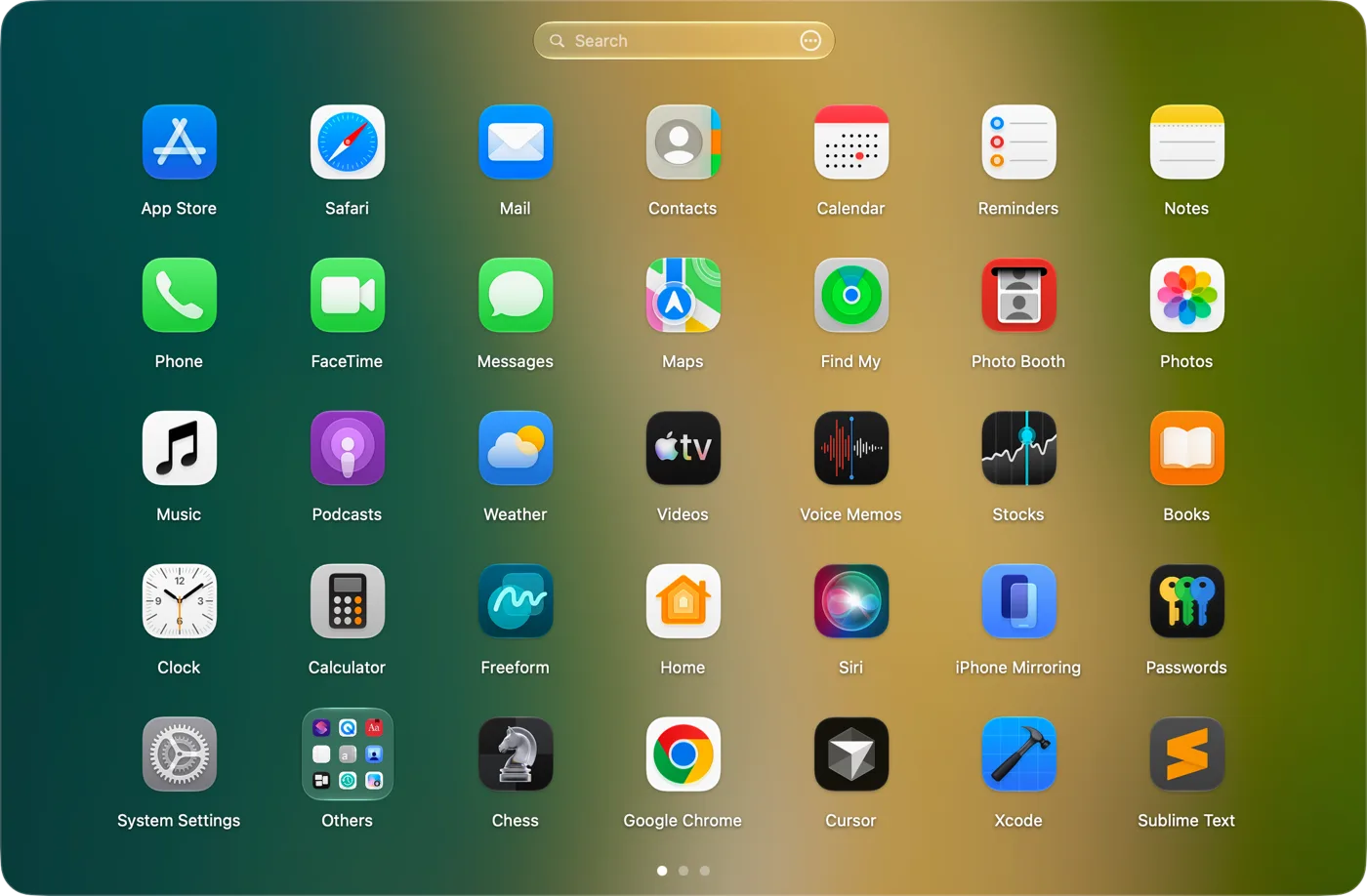
Organizar
Arraste para reorganizar, solte um app sobre outro para criar uma pasta ou selecione vários para mover, ocultar ou abrir juntos.
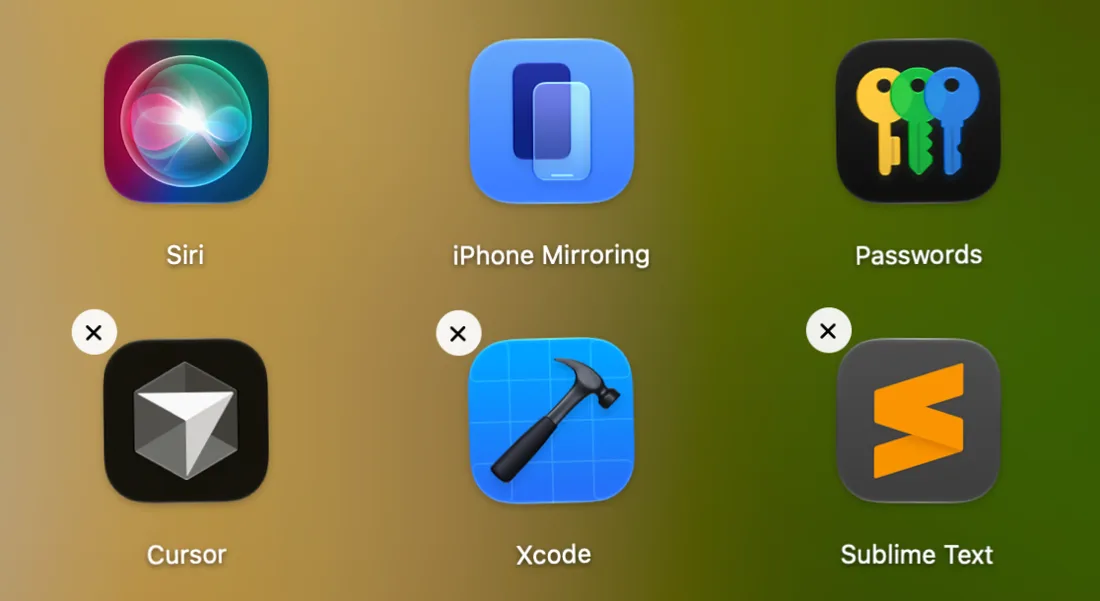
Navegar
Vire página por página como no Launchpad ou role por tudo — as fileiras deslizam sob o campo de busca de vidro.
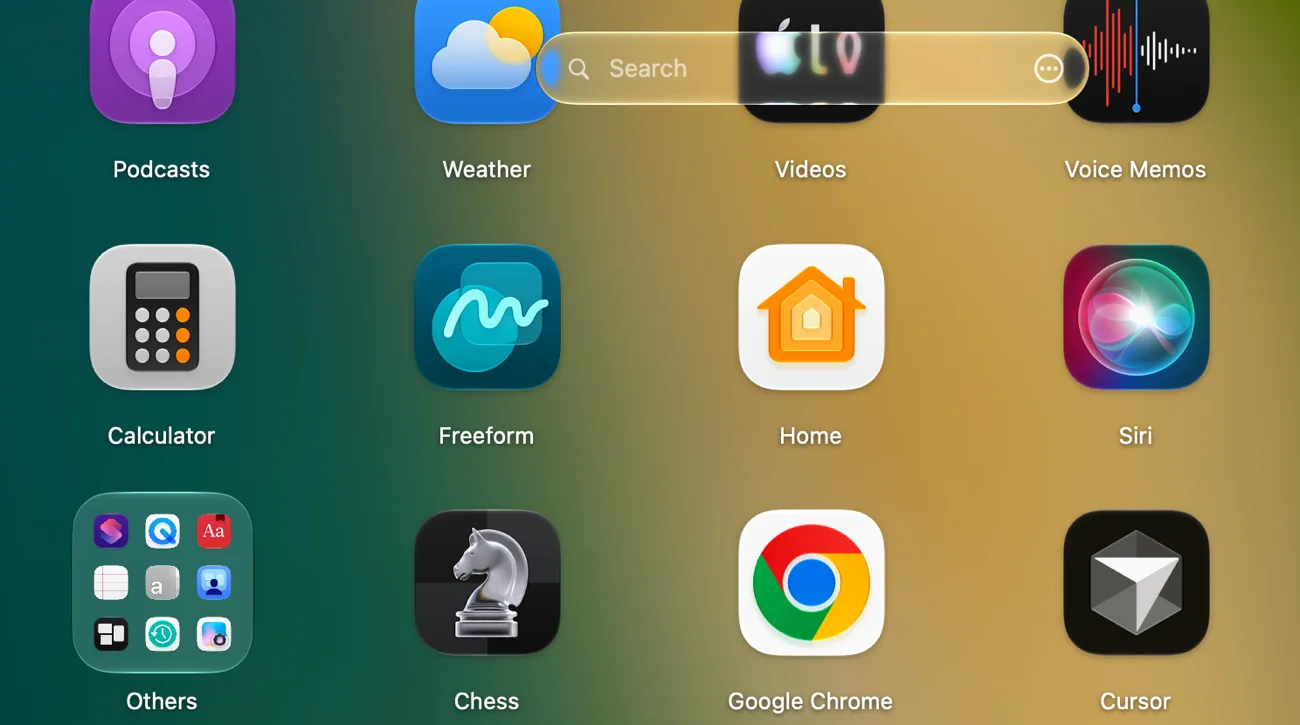
Ordenar
Sua própria disposição, ou por nome, data de adição, última abertura ou mais usados. Volte quando quiser: sua disposição fica guardada.
Sem estatísticas, sem conta, sem rastreamento. O LaunchUltra só se conecta para verificar sua licença.
Personalizar
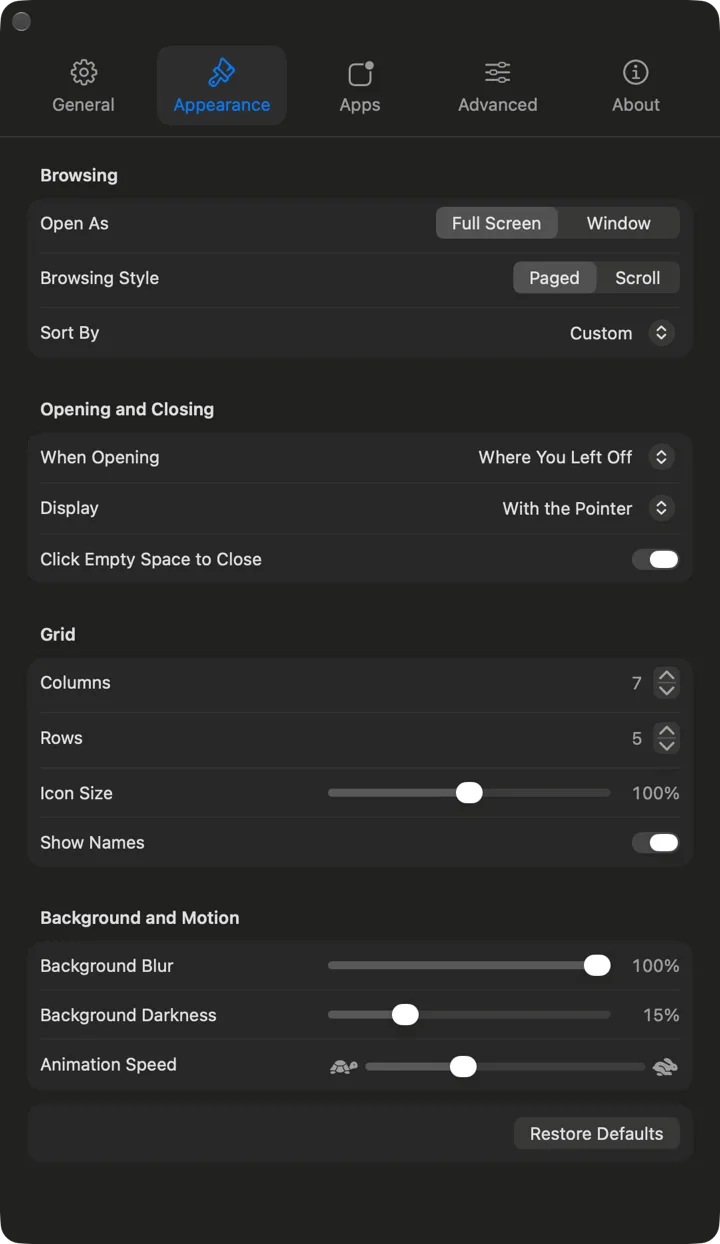
Linhas e colunas, tamanho dos ícones, nomes, desfoque e escurecimento, como e onde ele abre. Cada detalhe está a um ajuste de distância.
7 × 5, do jeito que o Launchpad era.6 × 4, sem nomes, fundo nítido.9 × 6, mais em cada página.
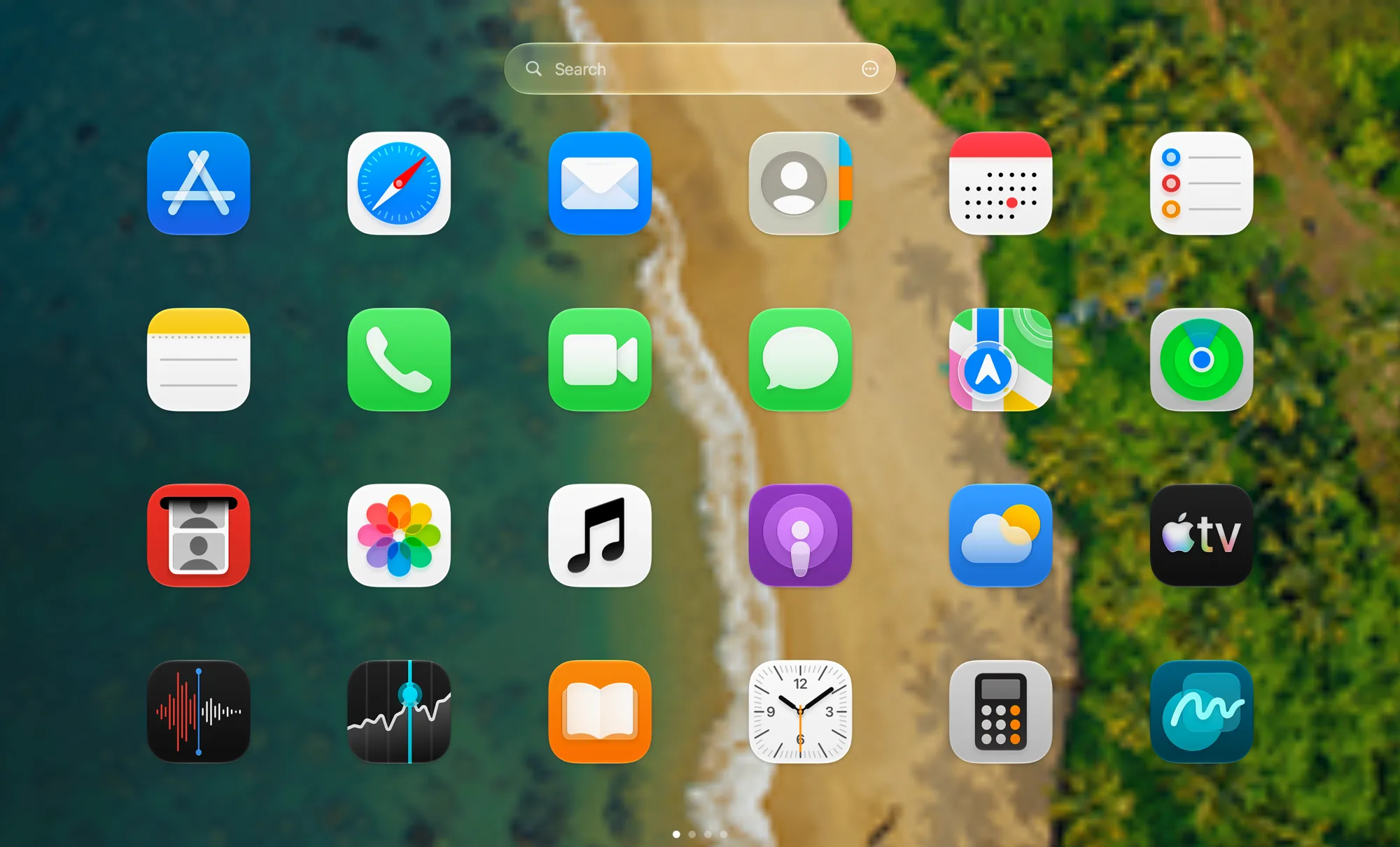
Setas, Return, ⌘← e ⌘→, Esc. Nem precisa tocar no mouse.
Leve o cursor a um canto da tela e ele abre.
Use a tecla do seu teclado ou grave qualquer outra.
⌥⌘L de fábrica, ou um atalho seu.
Abra-o, ou seus apps recentes, por qualquer um dos dois.
Abre na tela que você está usando, ou sempre na principal.
A roda e os botões laterais viram as páginas.
Solte um app no Dock para mantê-lo lá.
Oculte apps que você não usa e encurte nomes longos. Os apps em si não mudam.
Com páginas próprias, o nome que você escolher e desfeitas num clique.
Suas páginas e pastas antigas chegam na primeira abertura.
Salvo enquanto você mexe, com as dez últimas versões guardadas. Exporte quando quiser.
Adicione pastas e discos externos; os apps ficam cinza quando o disco não está conectado.
Reabra na última página, ou sempre na primeira.
Pronto assim que o seu Mac estiver.
Cada app, pasta e página tem o seu rótulo.
Transições suaves no lugar de zooms quando você pede menos movimento.
Índigo, Grafite ou Luz do Dia no seu Dock.
Menus, ajustes e mensagens estão todos traduzidos, e a busca conhece o nome de cada app nos seus idiomas.
Preço
Oferta de lançamento · 50% off
US$ 5US$ 10Compra única. Preço de lançamento por tempo limitado; preço normal US$ 10.
Pagamento seguro pela Paddle, nossa revendedora. Impostos locais incluídos quando aplicável.
O gesto de pinça e a tecla do Launchpad precisam de um acesso ao sistema que os apps da App Store não podem ter. O LaunchUltra é assinado com um Developer ID da Apple e notarizado pela Apple.
Todos os recursos ficam liberados por 14 dias, sem conta nem cartão. Depois, digite uma licença para continuar: sua disposição continua exatamente igual.
Sim. Uma licença funciona em dois Macs ao mesmo tempo. Desative o antigo nos ajustes (ou no nosso site, se ele não estiver mais com você) e ative o novo.
Confira primeiro a pasta de spam. Você também pode reenviá-lo pela página de suporte com o e-mail usado na compra.
O macOS tem seu próprio gesto de pinça para a tela de Apps. O LaunchUltra mostra como desativá-lo nos ajustes do trackpad, para que os dois não respondam juntos.