Liquid Glass
Стекло, которое правда стекло.
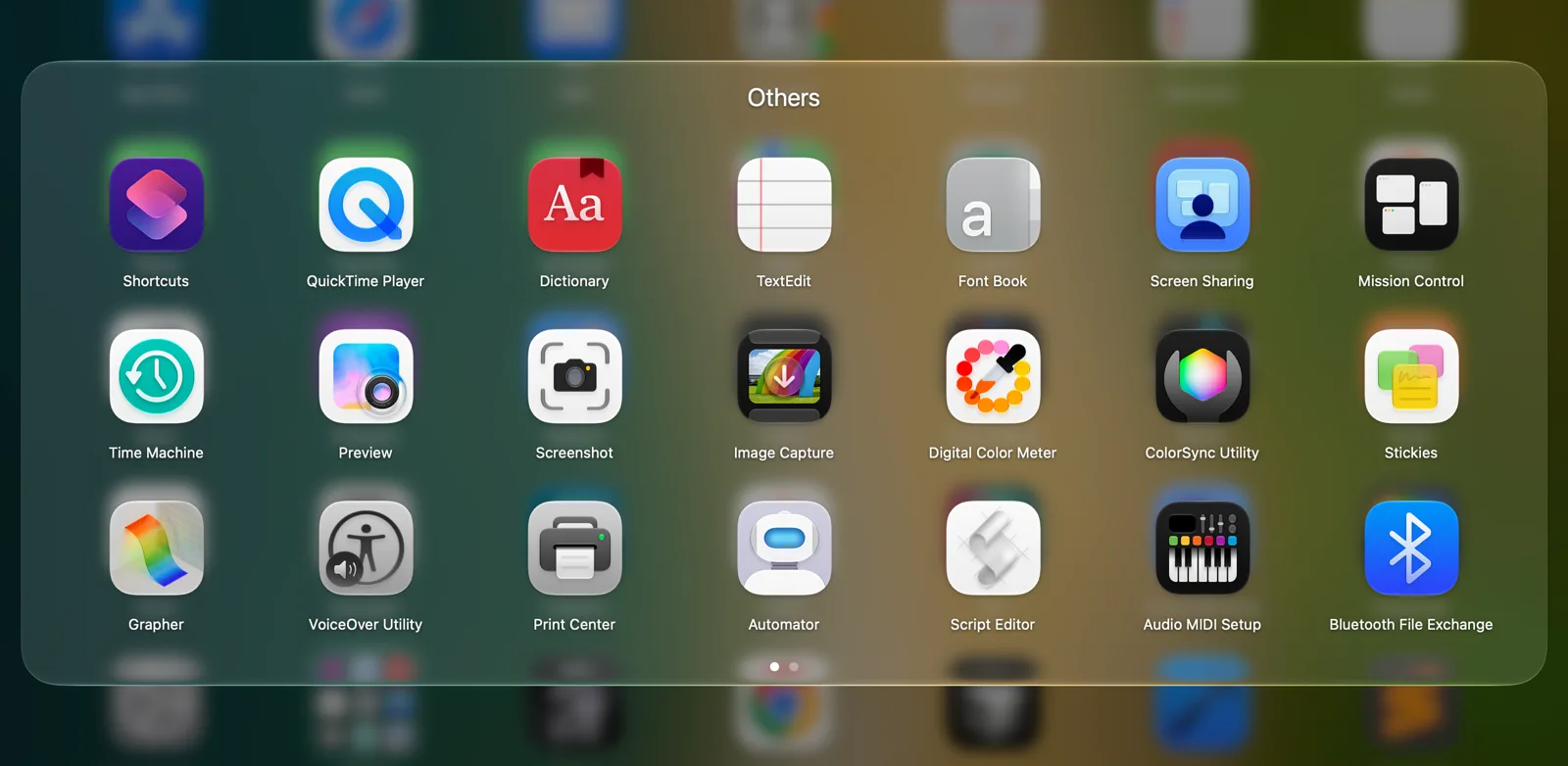
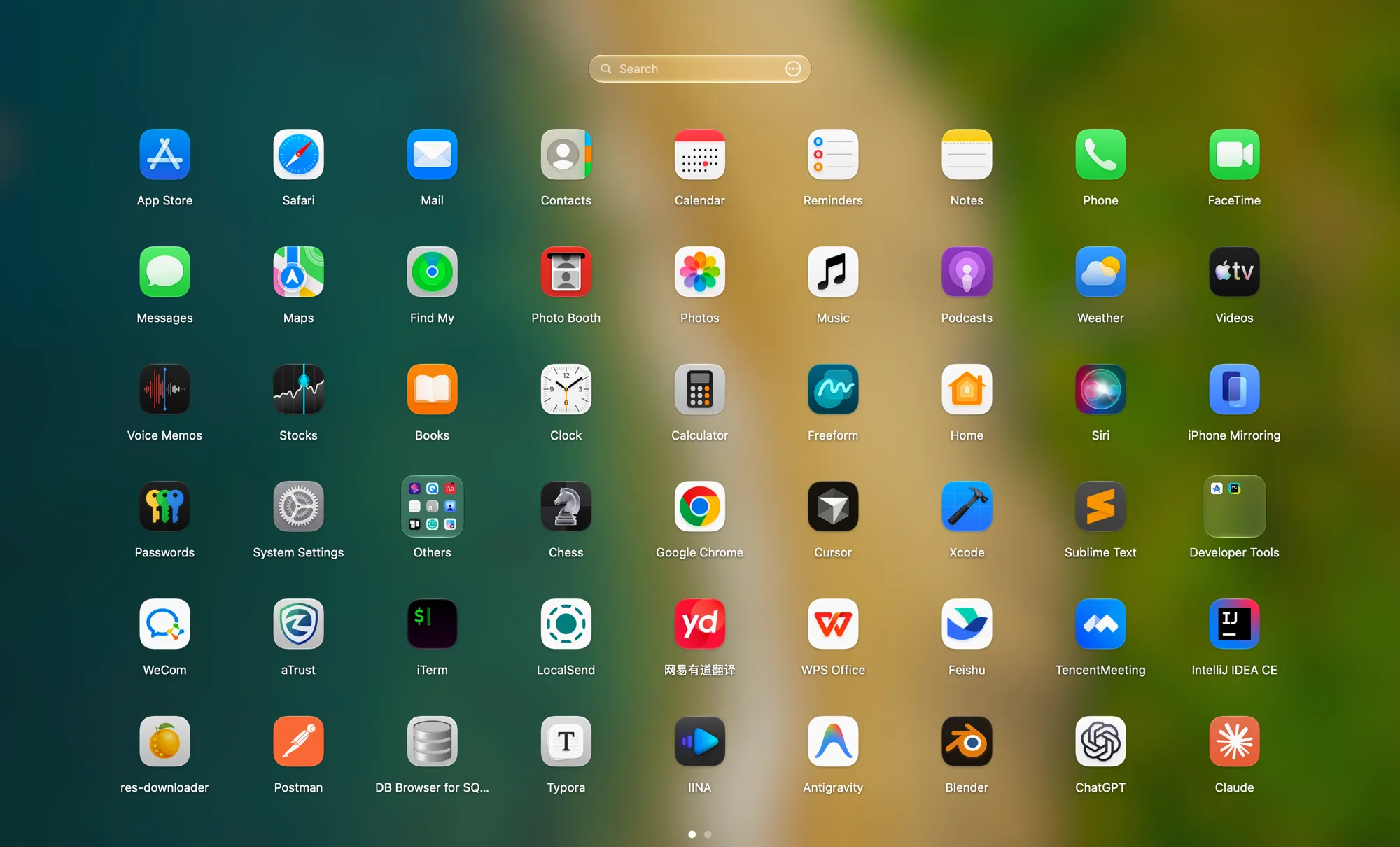
Папки и поле поиска — это Liquid Glass от самой Apple: они преломляют ваши обои в реальном времени, а не просто размывают их.
Новое для macOS 26 и новее
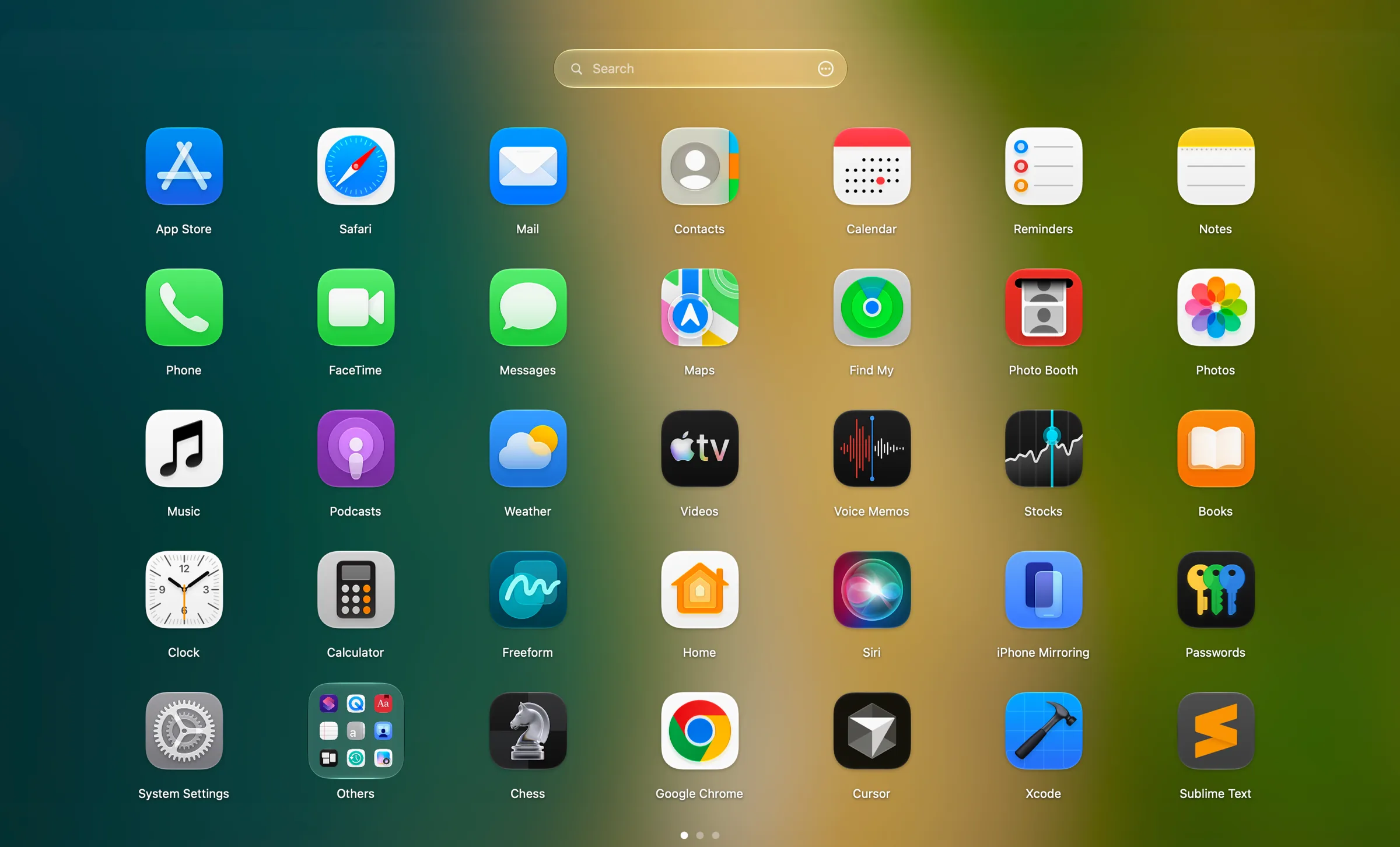
Полноэкранный лаунчер, по которому вы скучали, заново написанный на Swift: настоящий Liquid Glass, жест четырьмя пальцами и поиск, который понимает, как вы печатаете.
14 дней бесплатно · Без учётной записи · macOS 26 или новее
Жесты
Сведите большой и три пальца, чтобы открыть, и разведите их, чтобы закрыть. LaunchUltra следует за пальцами кадр за кадром и открывается или закрывается в тот момент, когда вы их отпускаете.
Или откройте по-своему
Возможности
Liquid Glass
Папки и поле поиска — это Liquid Glass от самой Apple: они преломляют ваши обои в реальном времени, а не просто размывают их.
Чистое удаление
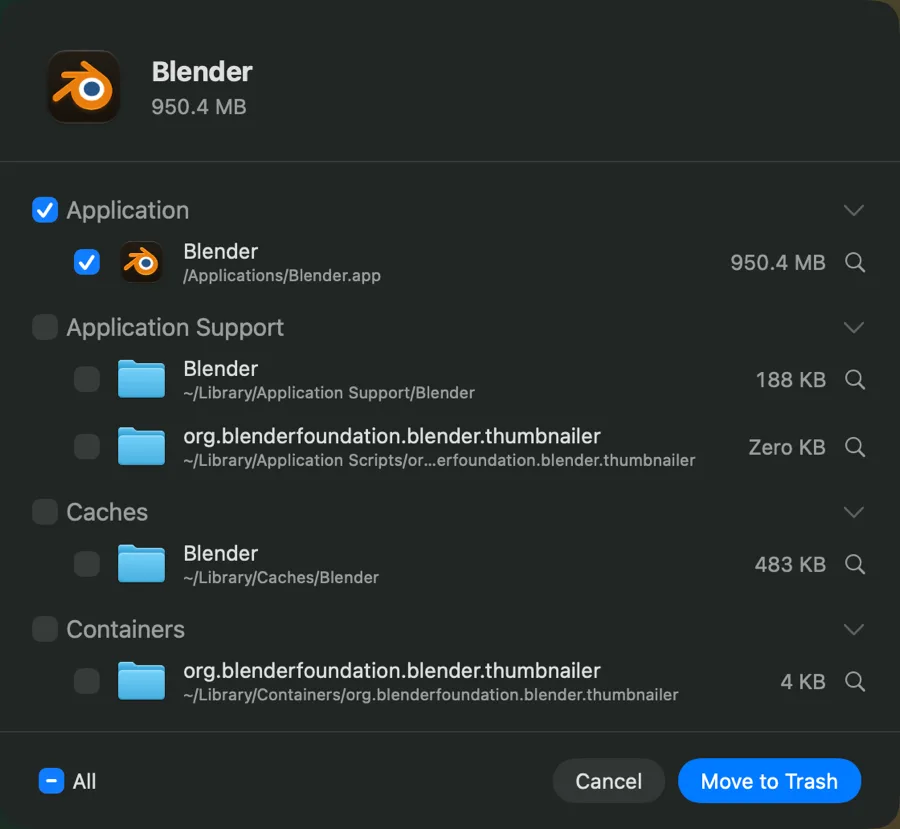
Посмотрите, что приложение оставило в вашей библиотеке, и выберите, что удалить. Всё попадает в Корзину, поэтому ничего не пропадёт по ошибке.
Поиск
Наберите «ph» — и появятся Phone, Photos и Photo Booth, и даже iPhone Mirroring. Поиск узнаёт начало любого слова, первые буквы и сокращения и ставит первым то, что вы открываете чаще.

Режим окна
Держите рабочий стол перед глазами: та же сетка, те же папки и тот же поиск в парящем окне из Liquid Glass.
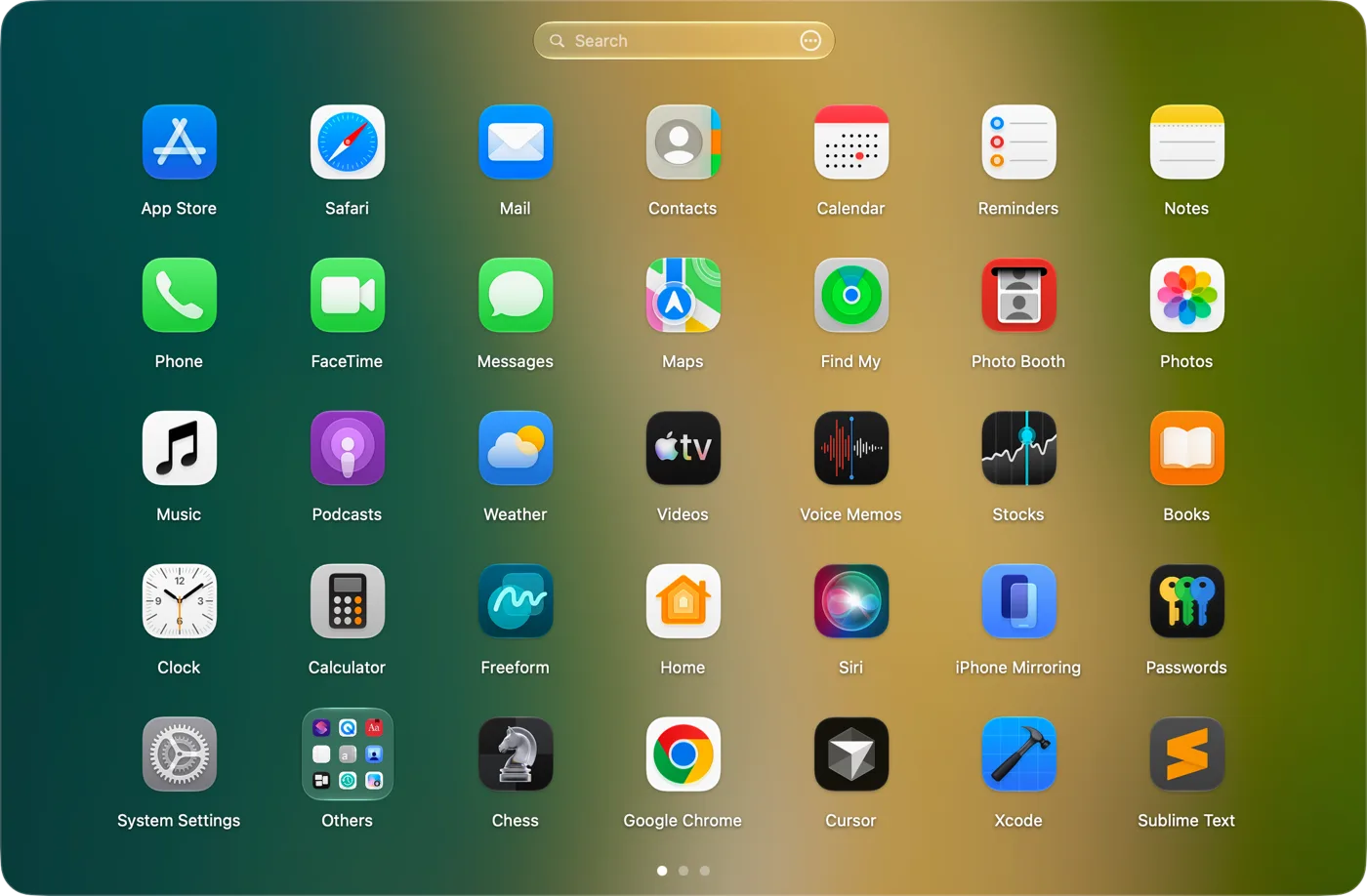
Порядок
Перетаскивайте, чтобы переставить, положите одно приложение на другое, чтобы создать папку, или выберите несколько и перенесите, скройте или откройте их вместе.
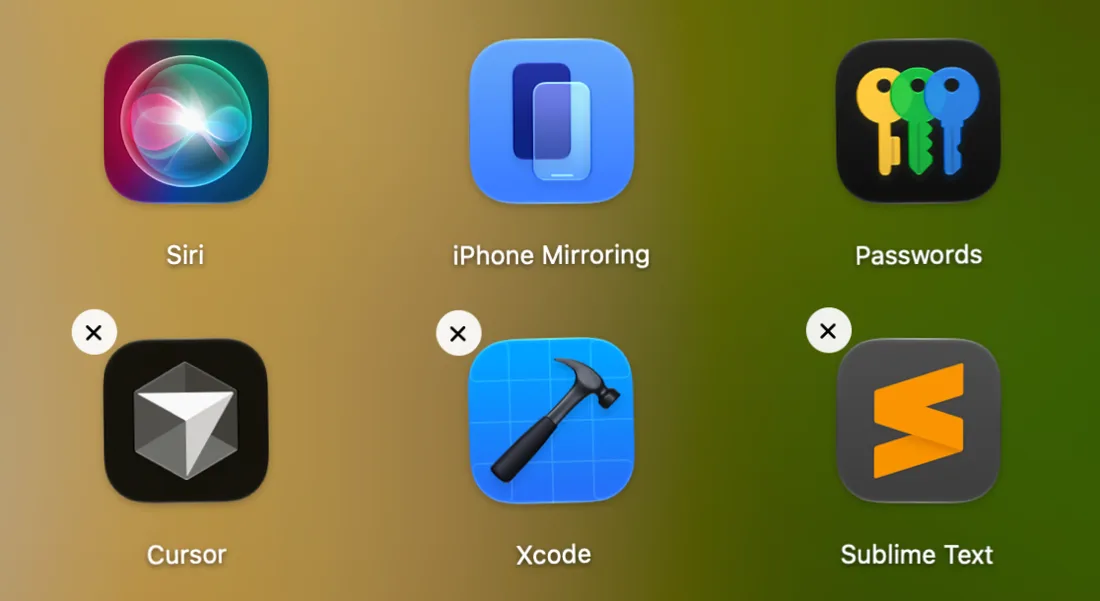
Просмотр
Листайте страницу за страницей, как в Launchpad, или прокручивайте всё подряд — ряды скользят под стеклянным полем поиска.
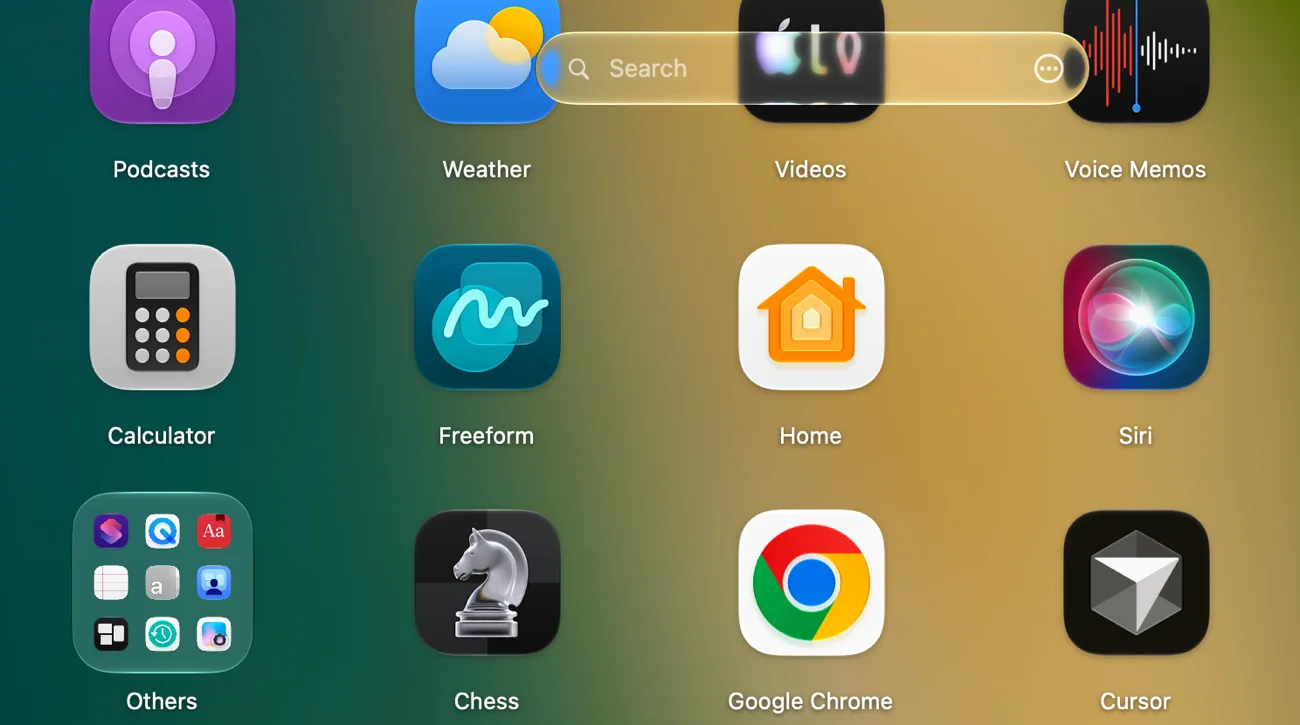
Сортировка
Ваш собственный порядок или по имени, дате добавления, последнему открытию и частоте использования. Вернуться можно в любой момент — ваш порядок сохранится.
Никакой аналитики, учётных записей и слежки. LaunchUltra выходит в сеть только для проверки лицензии.
Настройка
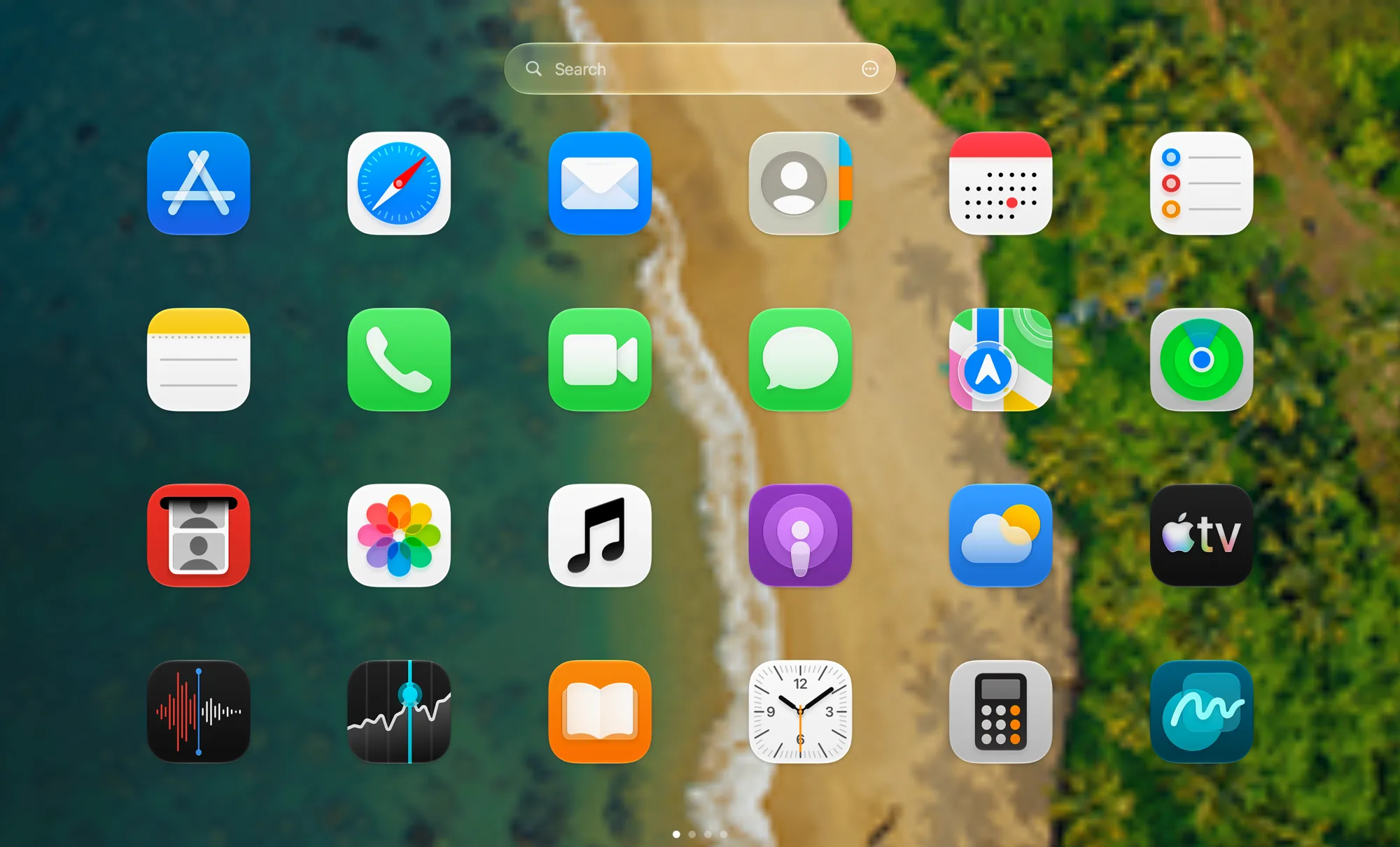
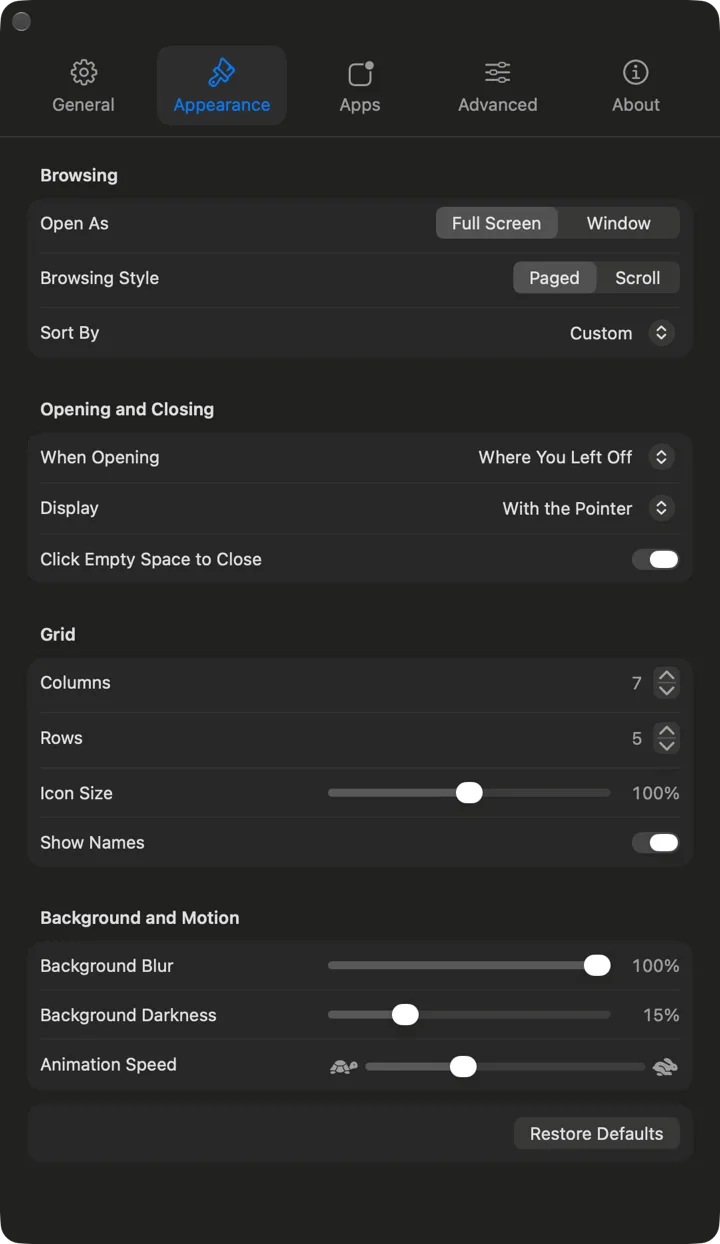
Строки и столбцы, размер значков, названия, размытие и затемнение, как и где он открывается. Любая деталь — в одной настройке.
7 × 5, как выглядел Launchpad.6 × 4, без названий, обои чёткие.9 × 6, больше на каждой странице.
Стрелки, Return, ⌘← и ⌘→, Esc. Мышь не понадобится.
Наведите указатель в угол экрана — и он откроется.
Используйте клавишу на клавиатуре или запишите любую другую.
⌥⌘L по умолчанию или ваше собственное.
Открывайте его или недавние приложения оттуда.
Открывается на дисплее, которым вы пользуетесь, или всегда на основном.
Колесо и боковые кнопки листают страницы.
Положите приложение в Dock, чтобы оно там осталось.
Скрывайте ненужные приложения и сокращайте длинные названия. Сами приложения не меняются.
Со своими страницами, с вашим названием, расформировываются одним нажатием.
Ваши прежние страницы и папки переносятся при первом запуске.
Сохраняется по ходу работы, хранятся десять последних версий. Экспорт в любое время.
Добавляйте папки и внешние диски; их приложения становятся серыми, когда диск отключён.
Открывайте на последней странице или всегда на первой.
Готов, как только готов ваш Mac.
У каждого приложения, папки и страницы есть метка.
Мягкие затухания вместо масштабирования, если вы просите меньше движения.
Индиго, Графит или Дневной свет в вашем Dock.
Меню, настройки и все сообщения переведены, а поиск знает названия приложений на ваших языках.
Цена
Стартовое предложение · −50%
5 US$10 US$Разовая покупка. Стартовая цена на ограниченное время; обычная цена 10 US$.
Безопасная оплата через Paddle, нашего реселлера. Местные налоги включены, если применимы.
Жесту и клавише Launchpad нужен доступ к системе, который приложениям из App Store не разрешён. LaunchUltra подписан с помощью Apple Developer ID и нотаризован Apple.
Все возможности доступны 14 дней, без учётной записи и карты. Потом введите лицензию и продолжайте — ваш порядок останется прежним.
Да. Одна лицензия работает на двух Mac одновременно. Деактивируйте старый в настройках (или на нашем сайте, если его уже нет) и активируйте новый.
Сначала проверьте папку «Спам». Ещё можно отправить его повторно со страницы поддержки, указав почту, с которой вы покупали.
В macOS есть свой жест сведения пальцев для экрана «Приложения». LaunchUltra покажет, как выключить его в настройках трекпада, чтобы не срабатывали оба.