Liquid Glass
Vetro, quello vero.
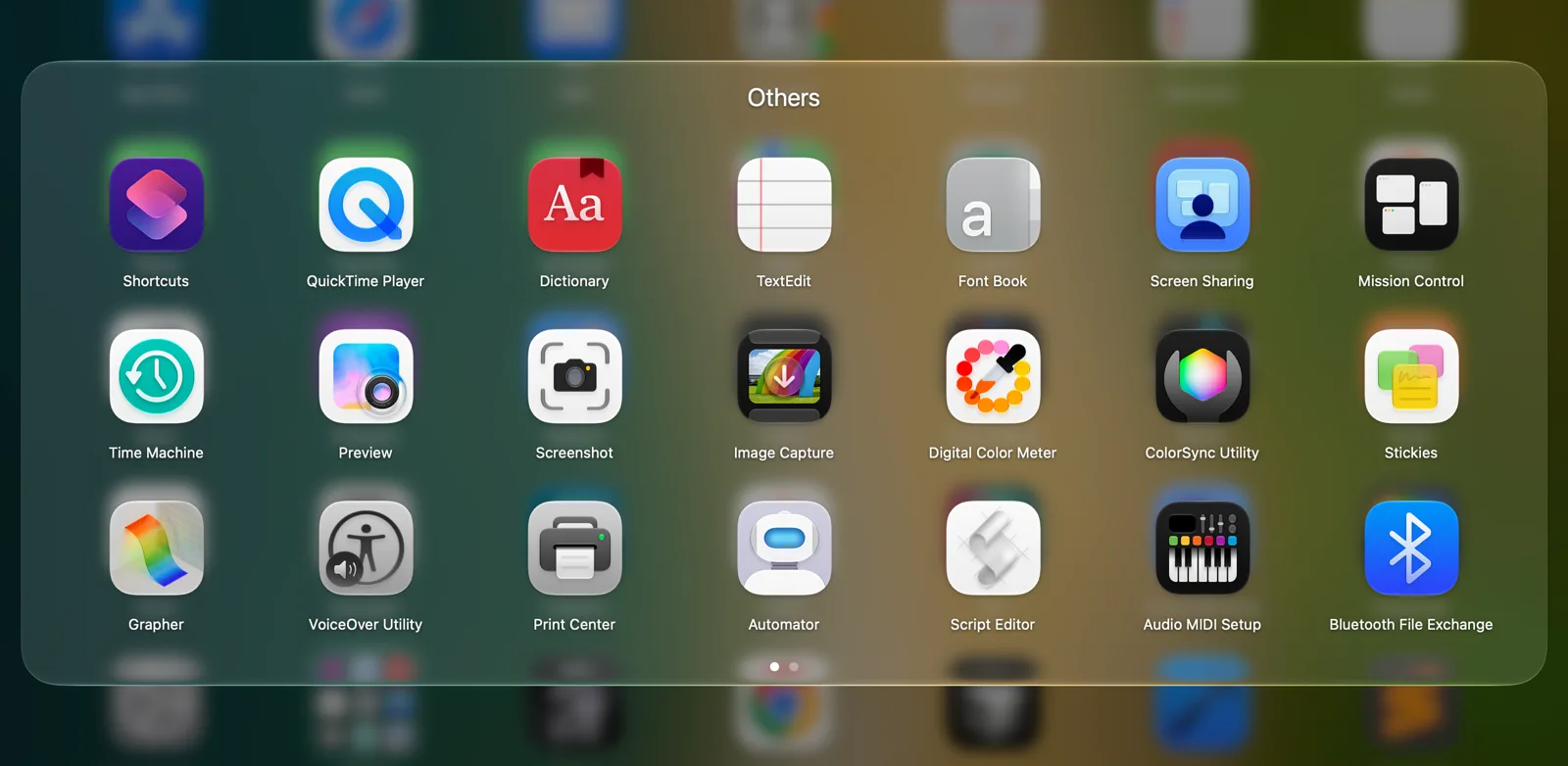
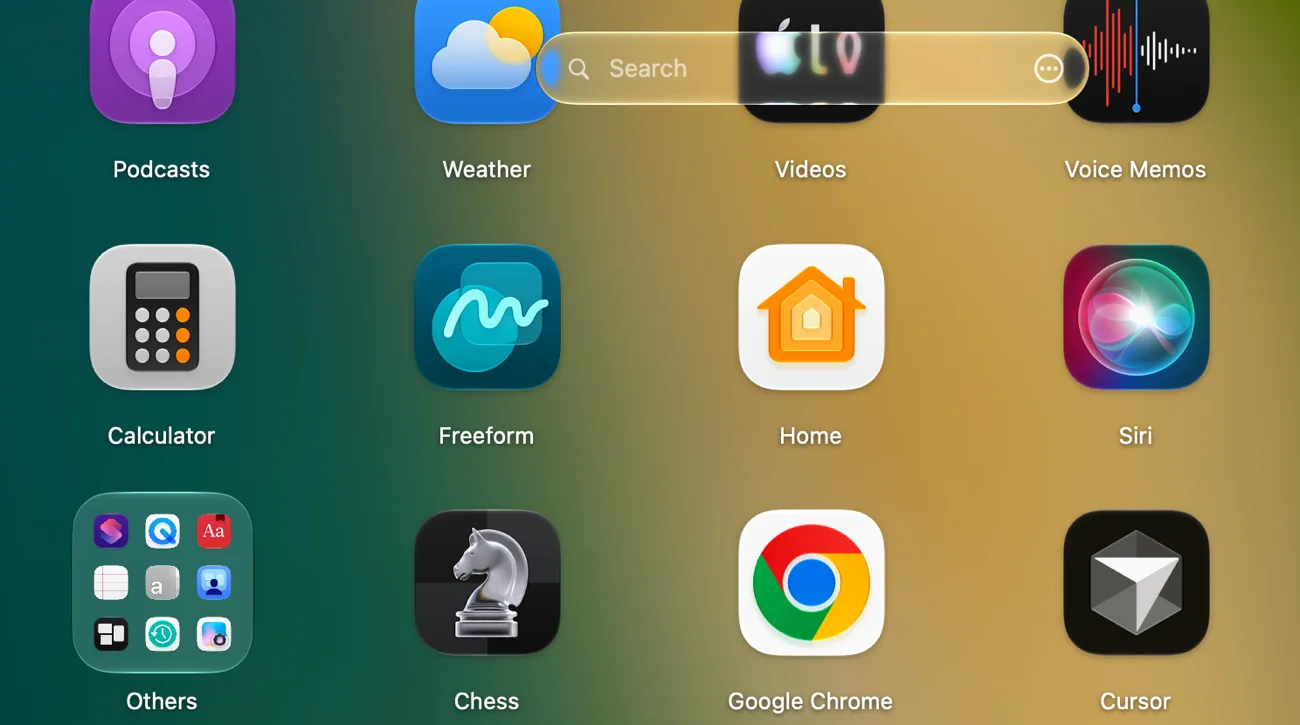
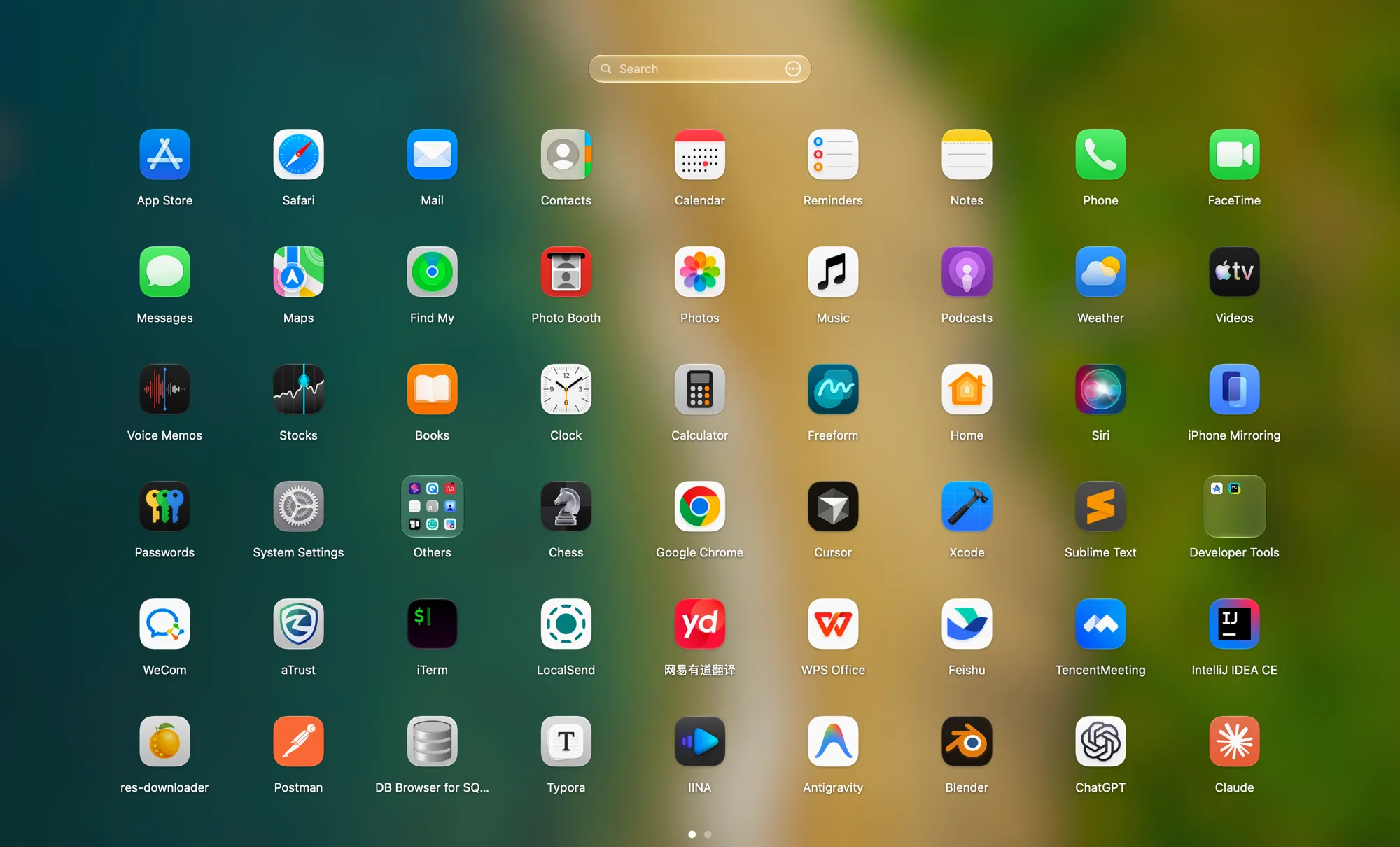
Le cartelle e il campo di ricerca sono il Liquid Glass di Apple e rifrangono lo sfondo in tempo reale: non una sfocatura che finge di essere vetro.
Novità per macOS 26 o versioni successive
Il launcher a schermo intero che ti mancava, ricostruito in Swift nativo: Liquid Glass vero, un pizzico con quattro dita e una ricerca che capisce come scrivi.
14 giorni gratis · Nessun account · macOS 26 o successivo
Gesti
Pizzica con il pollice e tre dita per aprirlo, allargale per chiuderlo. LaunchUltra segue le tue dita fotogramma per fotogramma e si apre o si chiude nell’istante in cui le stacchi.
Oppure aprilo come preferisci
Funzioni
Liquid Glass
Le cartelle e il campo di ricerca sono il Liquid Glass di Apple e rifrangono lo sfondo in tempo reale: non una sfocatura che finge di essere vetro.
Disinstallazione pulita
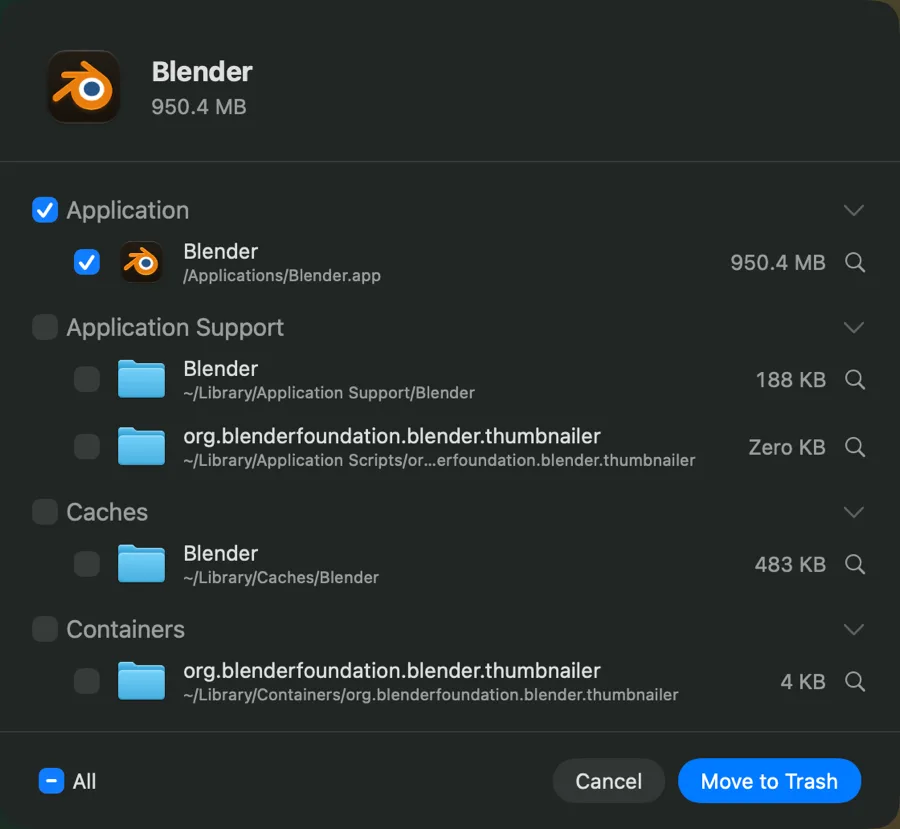
Guarda cosa ha lasciato un’app nella tua Libreria e scegli cosa eliminare. Tutto finisce nel Cestino, così niente va perso per errore.
Ricerca
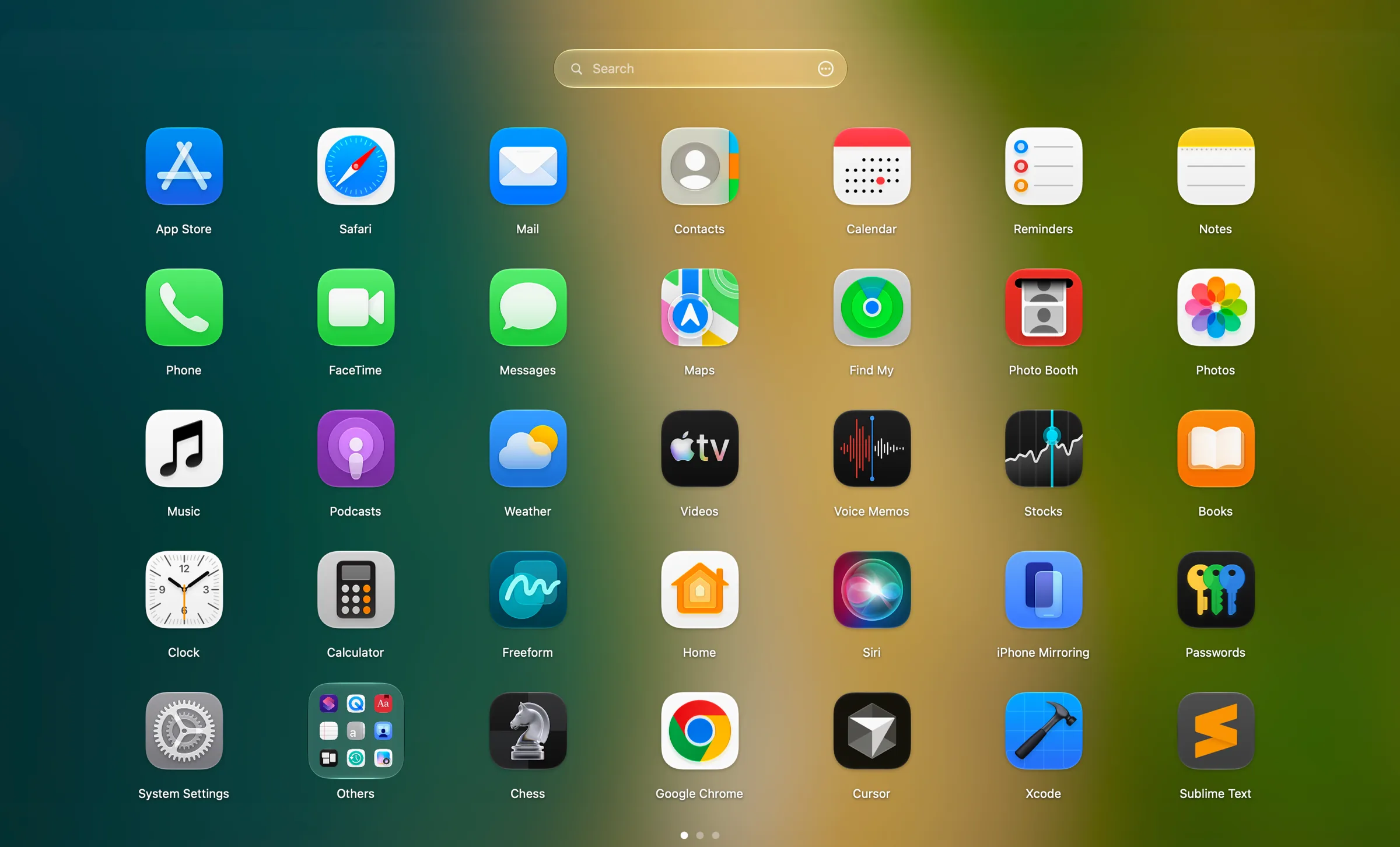
Digita “ph” e compaiono Phone, Photos e Photo Booth, perfino iPhone Mirroring. La ricerca riconosce l’inizio di ogni parola, le iniziali e le abbreviazioni, e mette per primo ciò che apri di più.

Modalità finestra
Tieni d’occhio la scrivania: la stessa griglia, le stesse cartelle e la stessa ricerca in una finestra fluttuante in Liquid Glass.
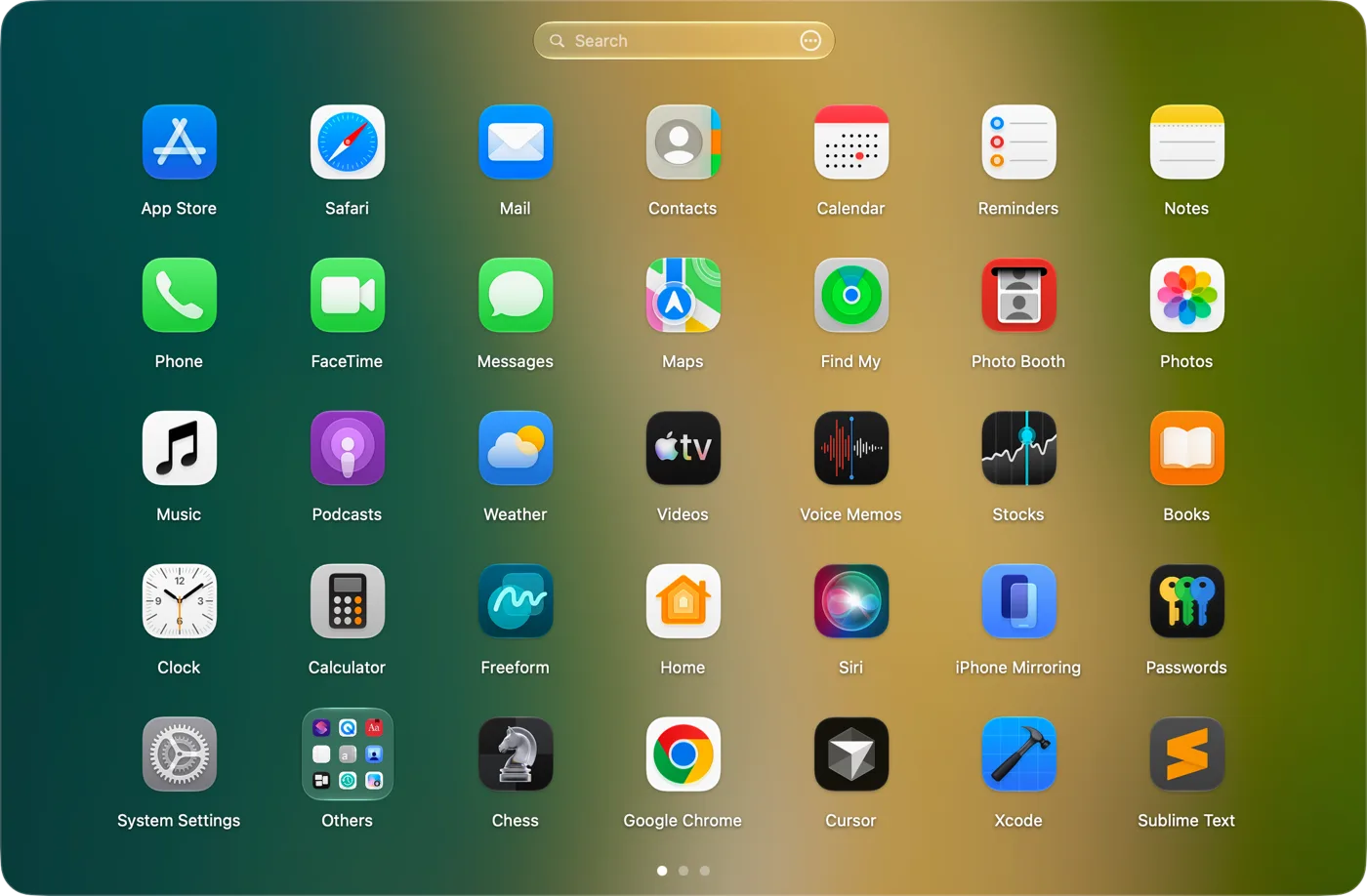
Organizza
Trascina per riordinare, lascia un’app su un’altra per creare una cartella, oppure selezionane diverse per spostarle, nasconderle o aprirle insieme.
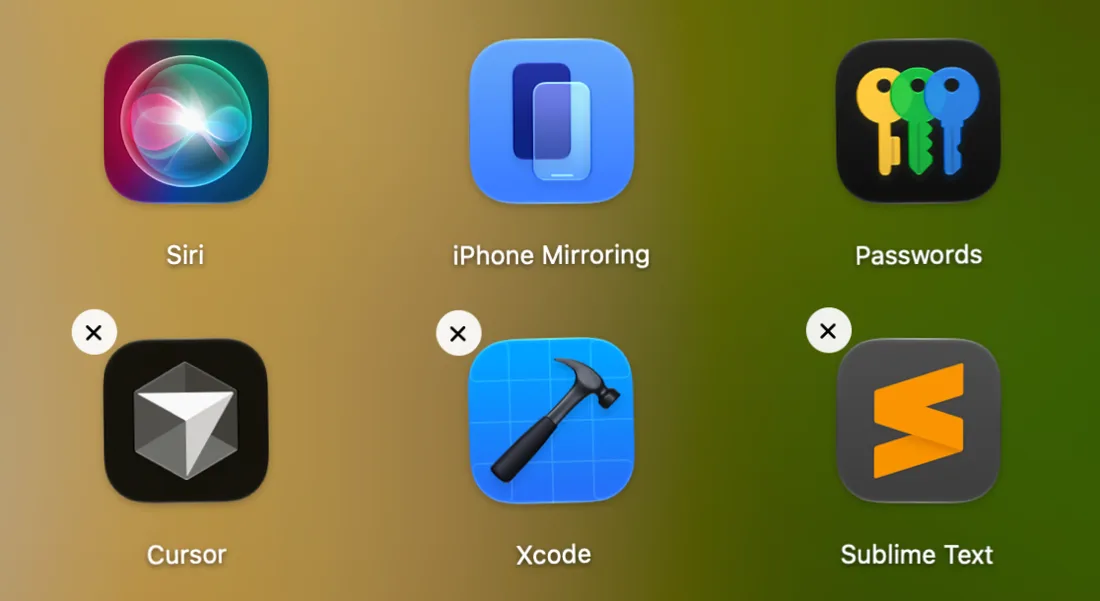
Sfoglia
Sfoglia pagina per pagina come in Launchpad, oppure scorri tutto: le file scivolano sotto il campo di ricerca di vetro.
Ordina
La tua disposizione, oppure per nome, data di aggiunta, ultima apertura o più usate. Torna indietro quando vuoi: la tua disposizione resta com’era.
Niente statistiche, niente account, niente tracciamento. LaunchUltra si connette solo per verificare la licenza.
Personalizza
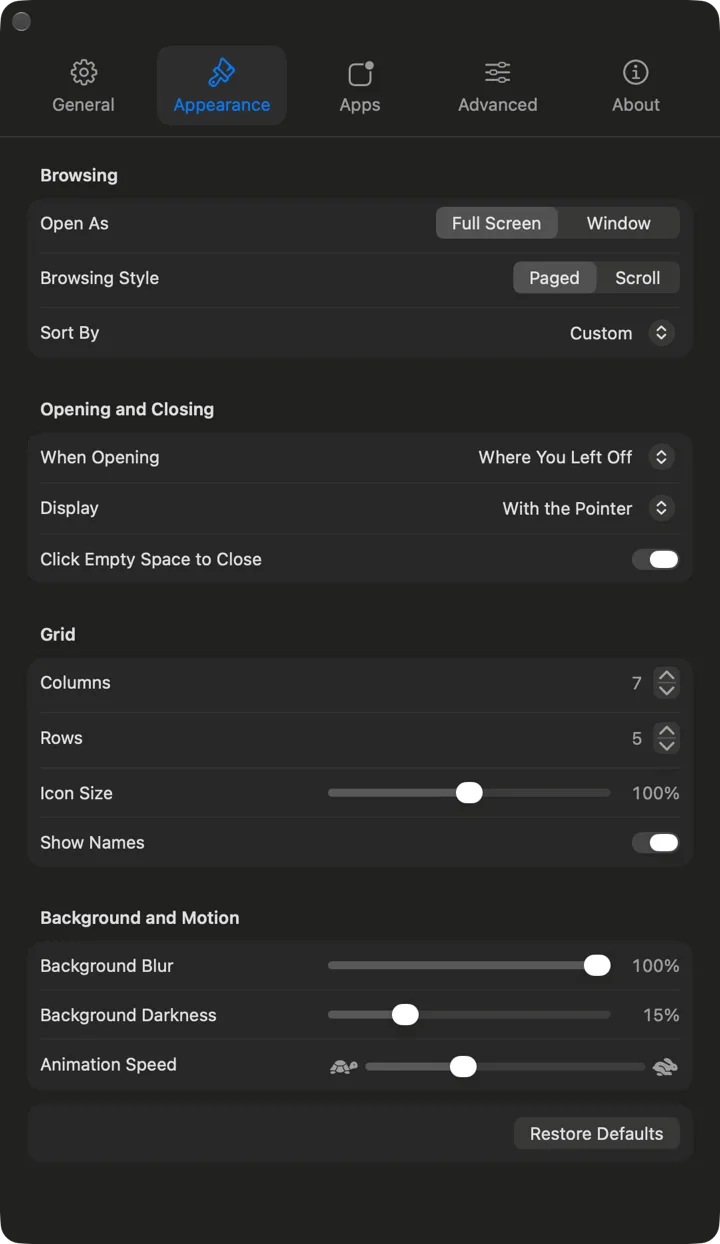
Righe e colonne, dimensioni delle icone, nomi, sfocatura e oscuramento, come si apre e dove. Ogni dettaglio è a un’impostazione di distanza.
7 × 5, com’era Launchpad.6 × 4, senza nomi, sfondo nitido.9 × 6, di più in ogni pagina.
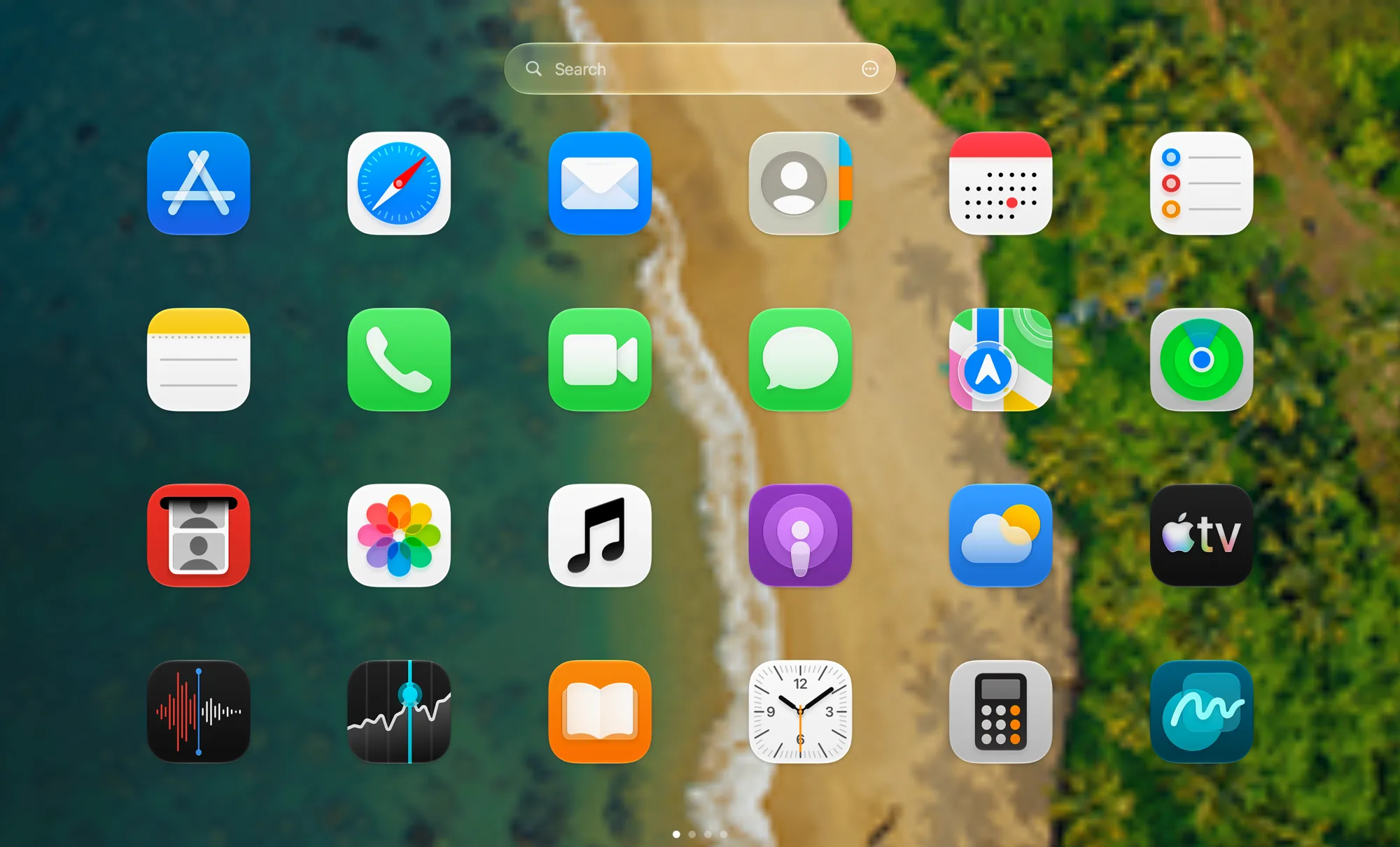
Frecce, A capo, ⌘← e ⌘→, Esc. Il mouse può riposare.
Porta il puntatore in un angolo dello schermo e si apre.
Usa il tasto della tua tastiera, o registrane un altro.
⌥⌘L di serie, o un’abbreviazione tutta tua.
Aprilo, o apri le app recenti, da entrambi.
Si apre sul monitor che stai usando, o sempre su quello principale.
La rotella e i tasti laterali cambiano pagina.
Lascia un’app nel Dock per tenerla lì.
Nascondi le app che non usi, accorcia i nomi lunghi. Le app restano intatte.
Con pagine proprie, il nome che scegli, sciolte con un clic.
Le tue vecchie pagine e cartelle arrivano al primo avvio.
Salvato mentre lavori, con le ultime dieci versioni. Esporta quando vuoi.
Aggiungi cartelle e dischi esterni; le loro app diventano grigie quando il disco non c’è.
Riapri sull’ultima pagina, o sempre sulla prima.
Pronto non appena lo è il tuo Mac.
Ogni app, cartella e pagina ha la sua etichetta.
Dissolvenze delicate al posto degli zoom quando chiedi meno movimento.
Indaco, Grafite o Luce diurna nel tuo Dock.
Menu, impostazioni e messaggi sono tutti tradotti, e la ricerca conosce il nome di ogni app nelle tue lingue.
Prezzo
Offerta di lancio · −50%
5 US$10 US$Acquisto unico. Prezzo di lancio per un periodo limitato; prezzo normale 10 US$.
Pagamento sicuro tramite Paddle, il nostro rivenditore. Imposte locali incluse dove previste.
Il pizzico e il tasto Launchpad richiedono un accesso al sistema che le app dell’App Store non possono avere. LaunchUltra è firmato con un Developer ID Apple e autenticato da Apple.
Tutte le funzioni sono sbloccate per 14 giorni, senza account né carta. Poi inserisci una licenza per continuare: la tua disposizione resta esattamente com’è.
Sì. Una licenza funziona su due Mac contemporaneamente. Disattiva quello vecchio nelle impostazioni (o sul nostro sito, se non ce l’hai più) e attiva quello nuovo.
Controlla prima la cartella dello spam. Puoi anche fartela rinviare dalla pagina di supporto con l’email usata per l’acquisto.
macOS ha un suo pizzico per la schermata App. LaunchUltra ti mostra come disattivarlo nelle impostazioni del trackpad, così non rispondono entrambi.