Liquid Glass
Du verre, du vrai.
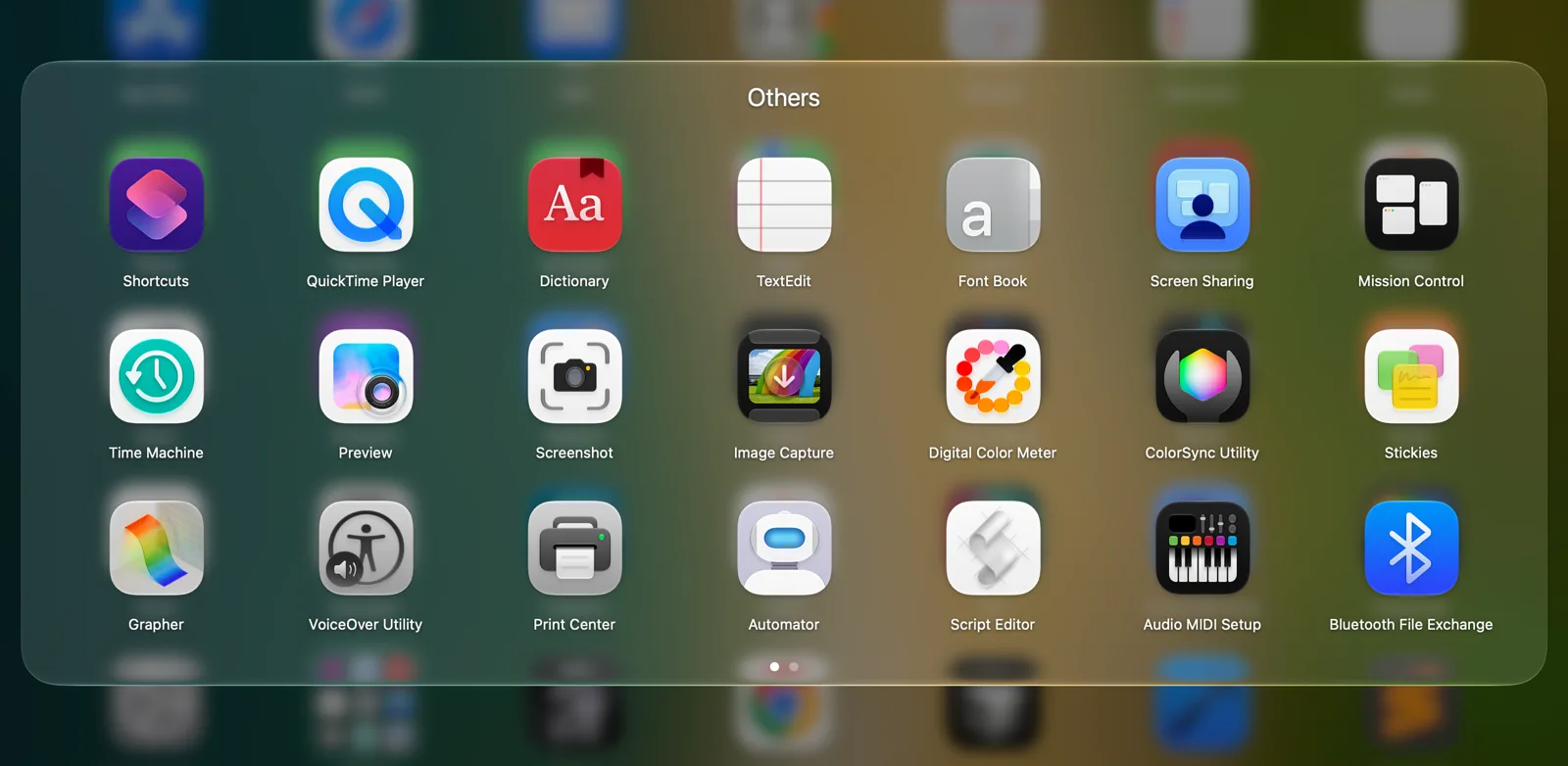
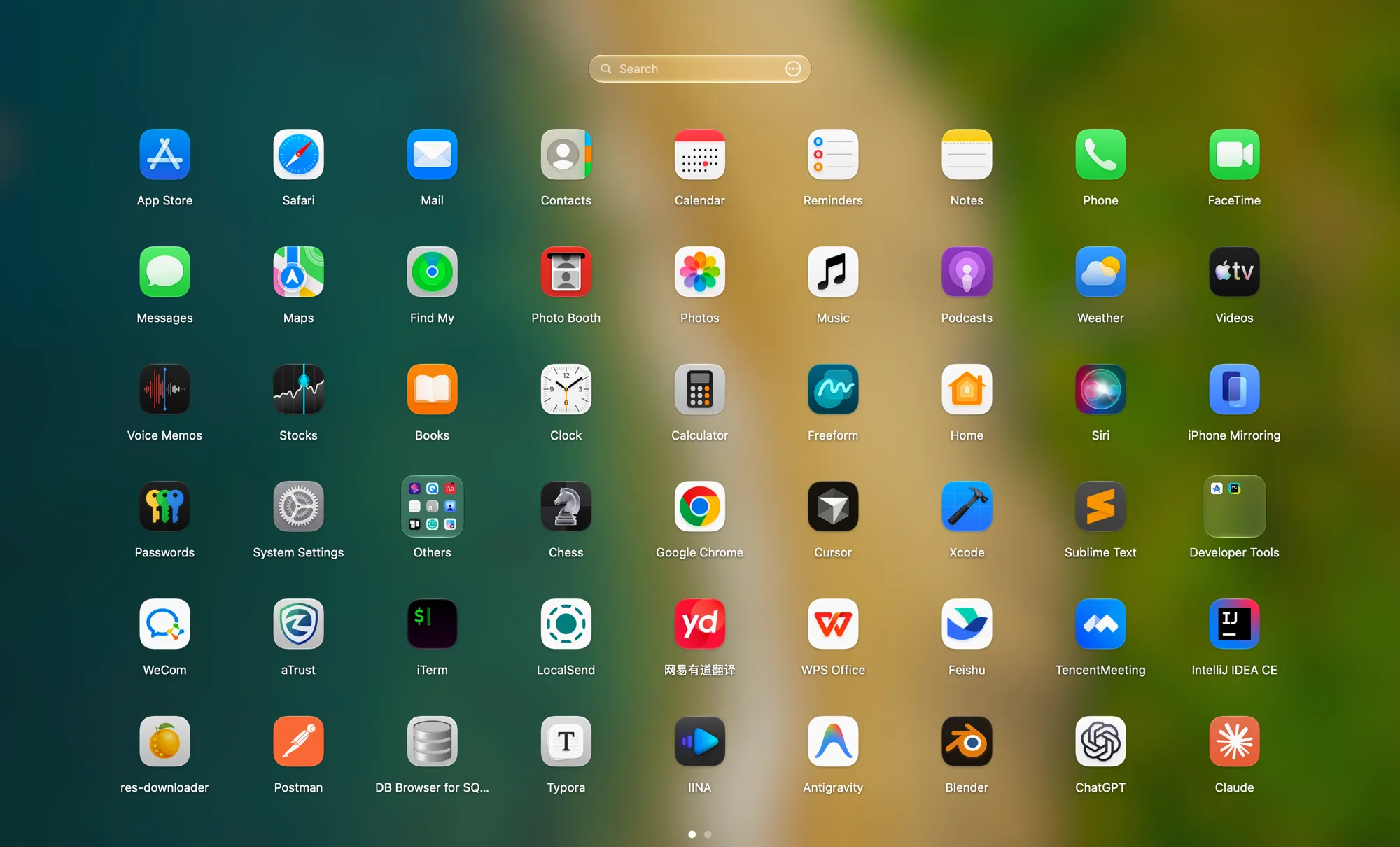
Les dossiers et le champ de recherche sont en Liquid Glass d’Apple et réfractent votre fond d’écran en direct — pas un simple flou qui fait semblant.
Nouveau pour macOS 26 et ultérieur
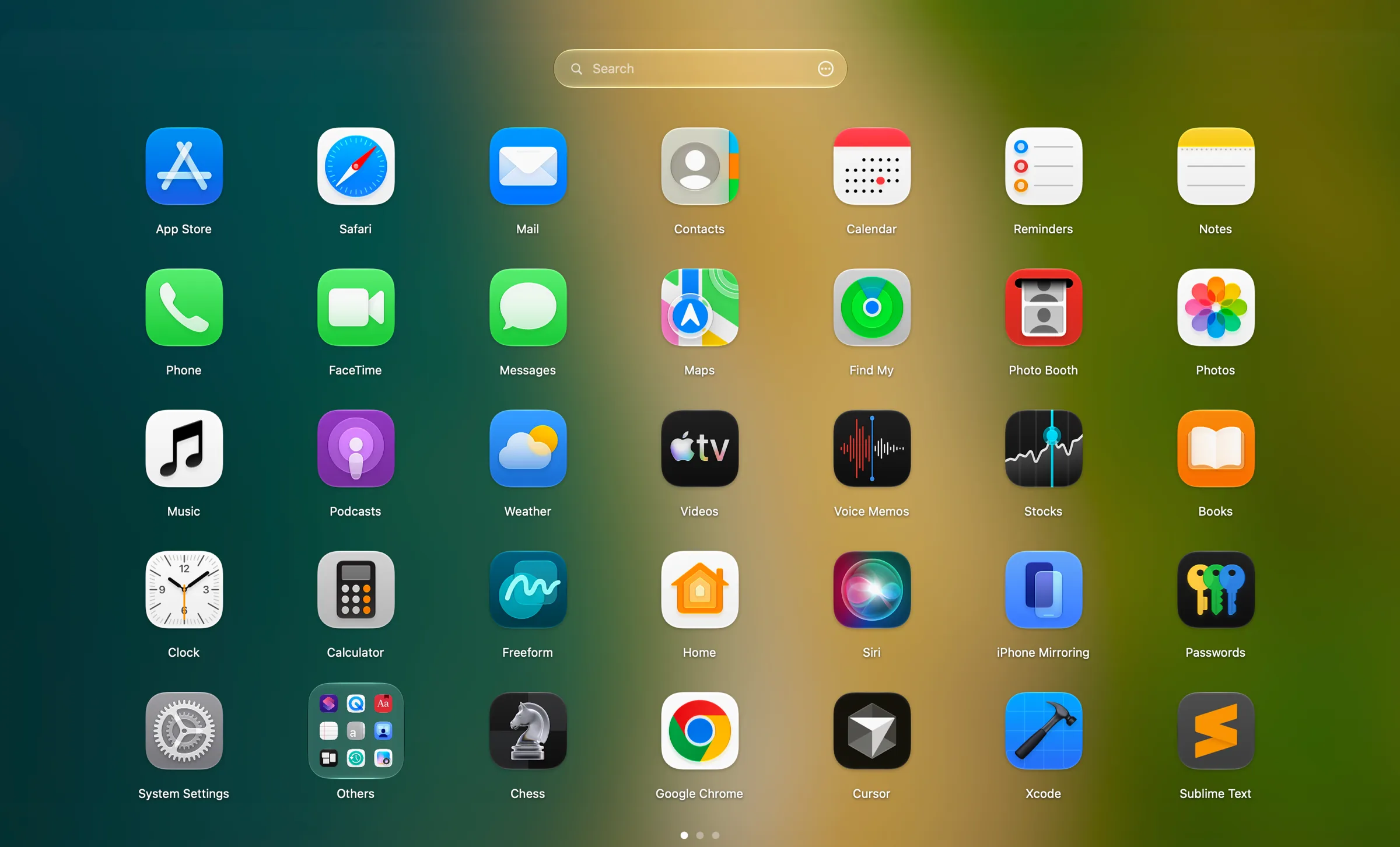
Le lanceur plein écran qui vous manquait, reconstruit en Swift natif : un vrai Liquid Glass, un pincement à quatre doigts et une recherche qui comprend votre façon de taper.
Essai gratuit de 14 jours · Aucun compte requis · macOS 26 ou ultérieur
Gestes
Pincez avec le pouce et trois doigts pour ouvrir, écartez-les pour fermer. LaunchUltra suit vos doigts image par image, puis s’ouvre ou se ferme dès que vous relâchez.
Ou ouvrez-le à votre façon
Fonctionnalités
Liquid Glass
Les dossiers et le champ de recherche sont en Liquid Glass d’Apple et réfractent votre fond d’écran en direct — pas un simple flou qui fait semblant.
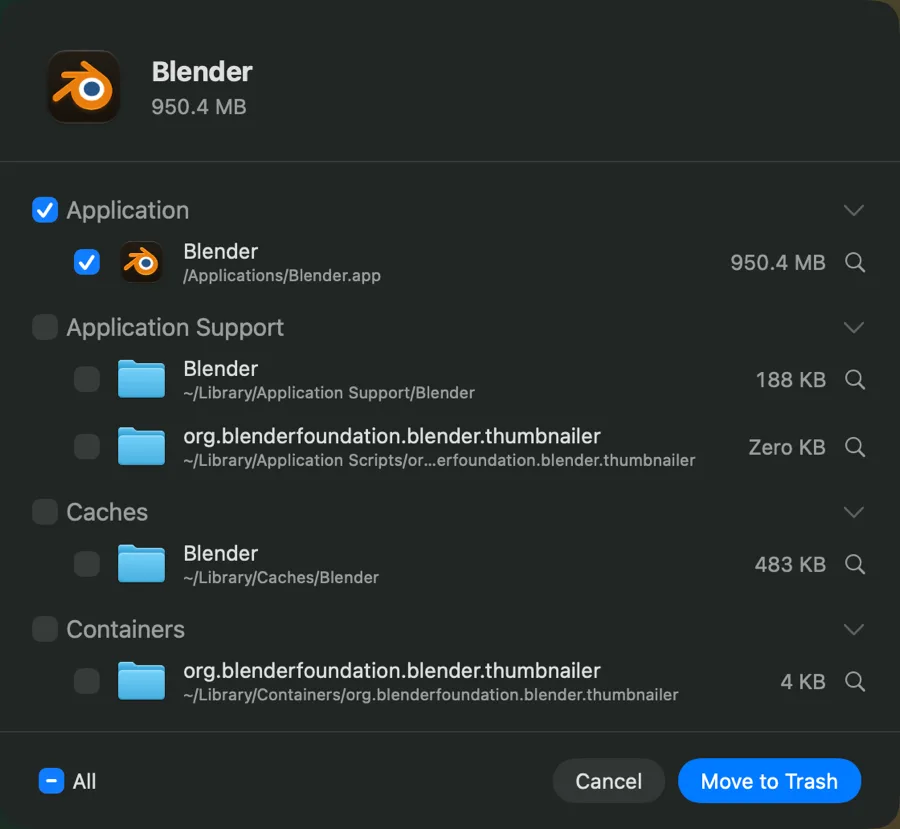
Désinstallation propre
Voyez ce qu’une app a laissé dans votre bibliothèque et choisissez ce qui part. Tout va dans la Corbeille : rien n’est perdu par erreur.
Recherche
Tapez « ph » pour Phone, Photos et Photo Booth — et même iPhone Mirroring. La recherche reconnaît le début de chaque mot, les initiales et les abréviations, et place en tête ce que vous ouvrez le plus.

Mode fenêtre
Gardez votre bureau sous les yeux : la même grille, les mêmes dossiers et la même recherche dans une fenêtre flottante en Liquid Glass.
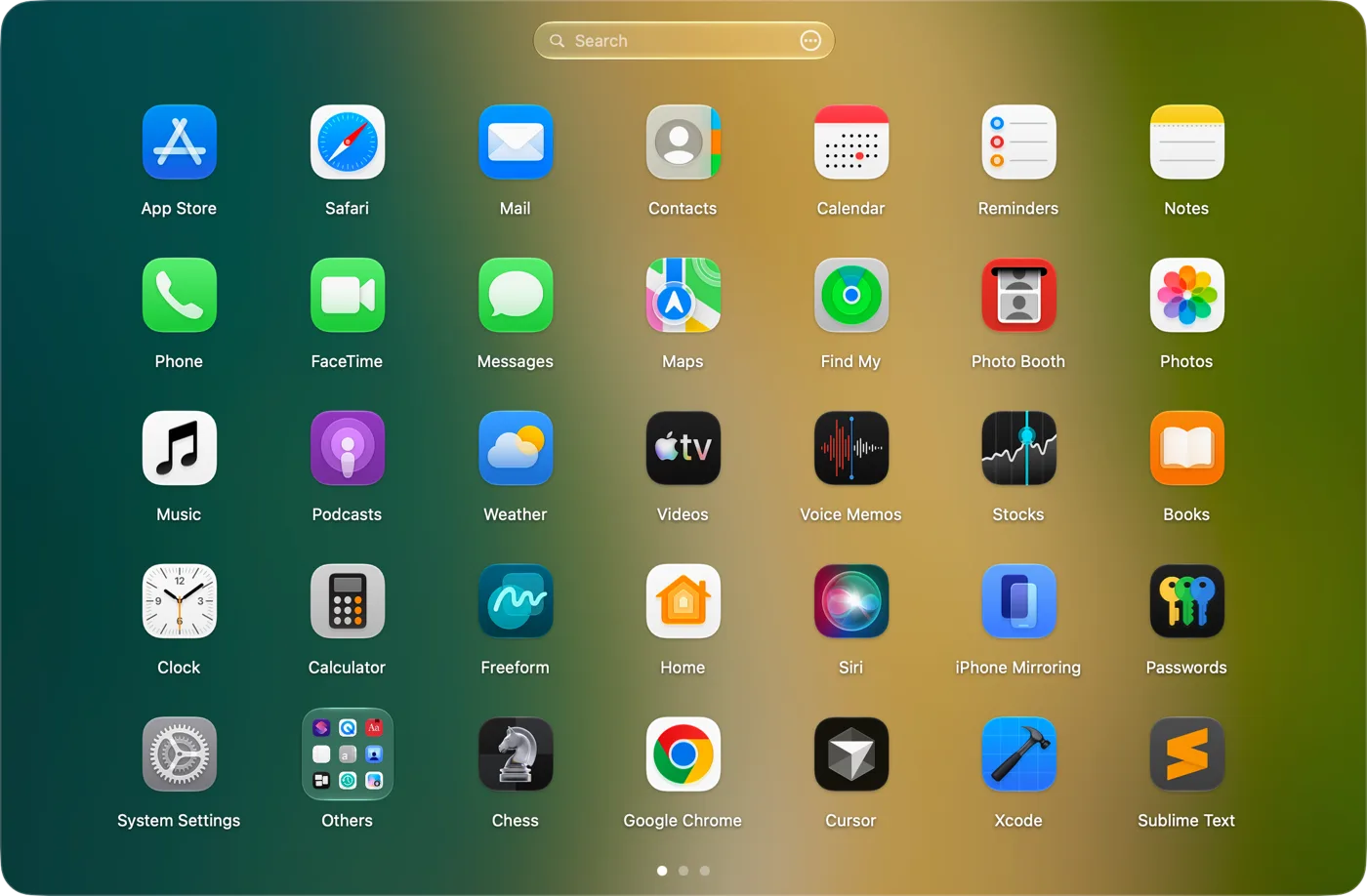
Organiser
Glissez pour réorganiser, déposez une app sur une autre pour créer un dossier, ou sélectionnez-en plusieurs pour les déplacer, les masquer ou les ouvrir ensemble.
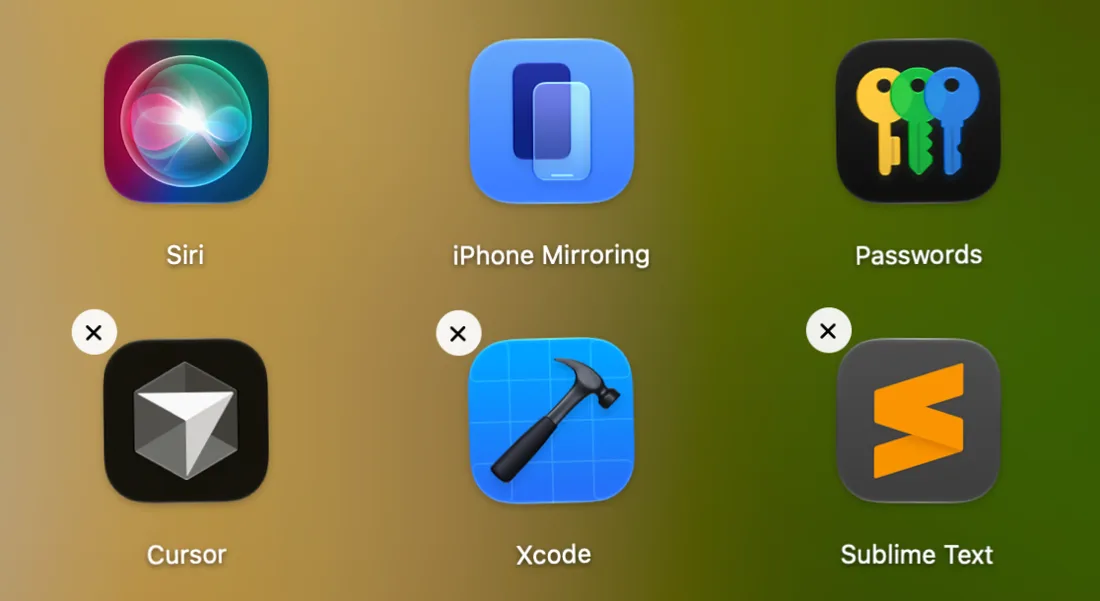
Parcourir
Tournez les pages comme dans Launchpad, ou faites défiler l’ensemble : les rangées glissent sous le champ de recherche en verre.
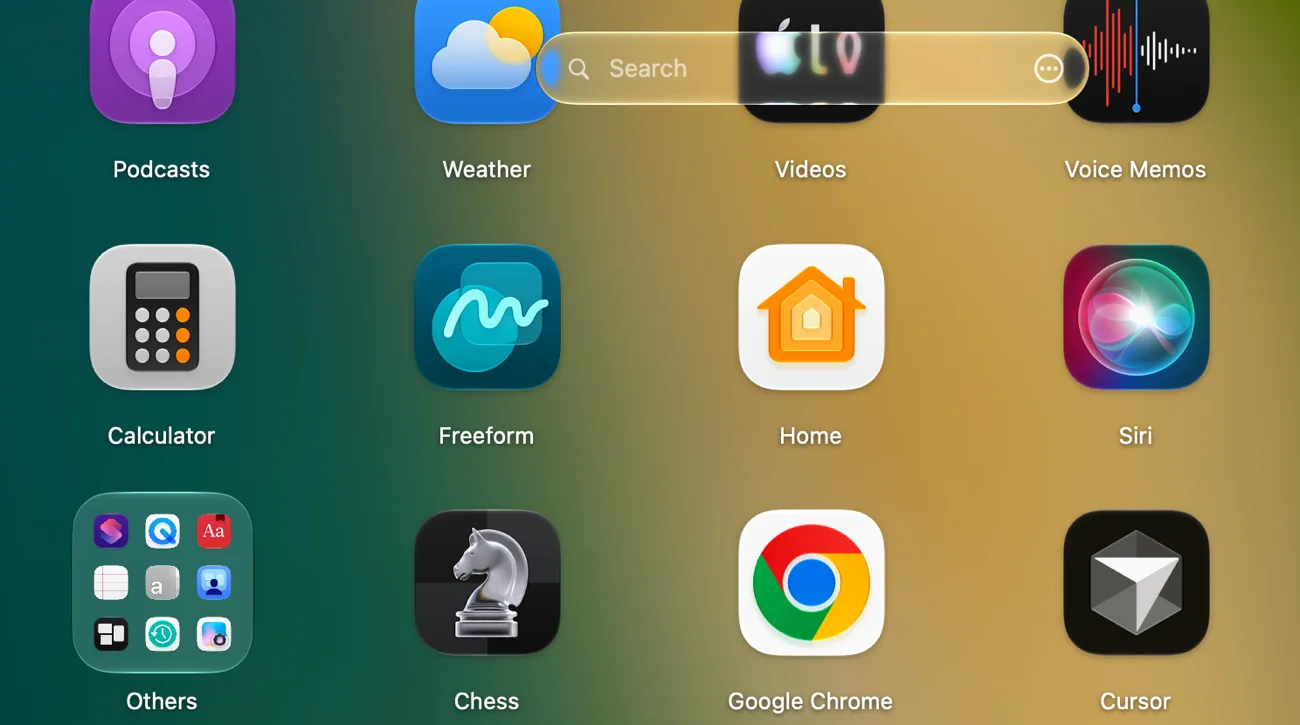
Trier
Votre propre disposition, ou par nom, date d’ajout, dernière ouverture ou usage. Revenez-y quand vous voulez : votre disposition est conservée.
Pas de statistiques, pas de compte, pas de pistage. LaunchUltra ne se connecte que pour vérifier votre licence.
Personnaliser
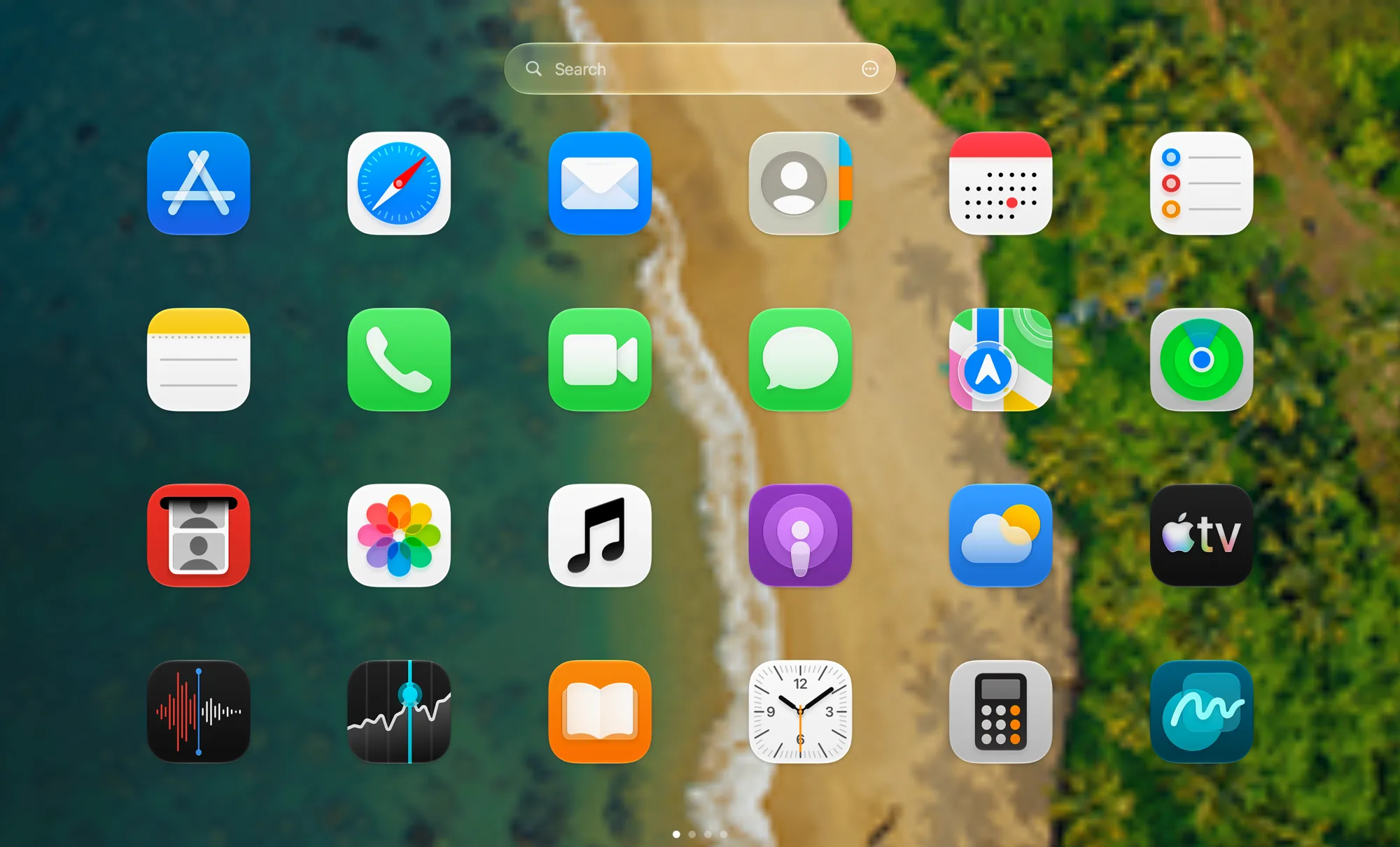
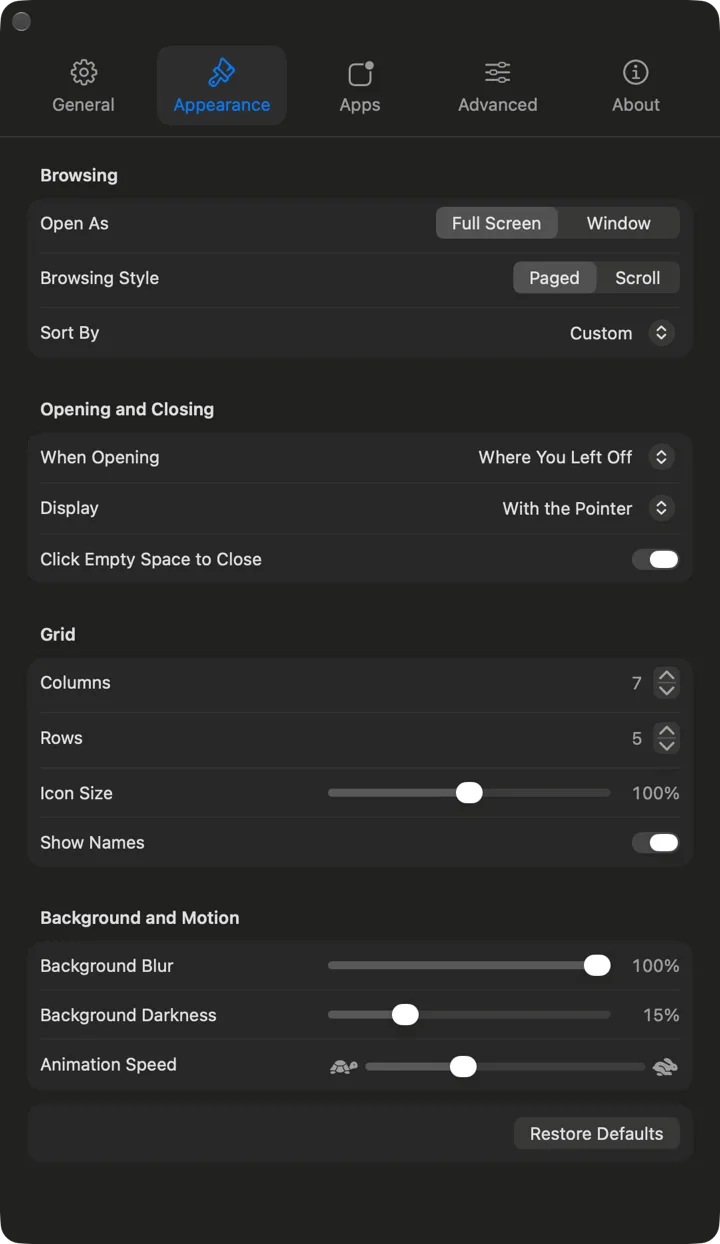
Rangées et colonnes, taille des icônes, noms, flou et assombrissement, comment et où il s’ouvre. Chaque détail est à un réglage près.
7 × 5, comme Launchpad.6 × 4, sans noms, fond d’écran net.9 × 6, plus d’apps par page.
Flèches, Retour, ⌘← et ⌘→, Échap. Inutile de toucher la souris.
Placez le pointeur dans un coin de l’écran et il s’ouvre.
Utilisez la touche de votre clavier, ou enregistrez-en une autre.
⌥⌘L par défaut, ou le raccourci de votre choix.
Ouvrez-le, ou vos apps récentes, depuis l’un ou l’autre.
S’ouvre sur l’écran que vous utilisez, ou toujours sur l’écran principal.
La molette et les boutons latéraux tournent les pages.
Déposez une app sur le Dock pour l’y garder.
Masquez les apps inutiles, raccourcissez les noms trop longs. Les apps elles-mêmes restent intactes.
Avec leurs propres pages, le nom de votre choix, dissous en un clic.
Vos anciennes pages et vos dossiers sont repris au premier lancement.
Enregistré au fil de l’eau, les dix dernières versions conservées. Exportez quand vous voulez.
Ajoutez des dossiers et des disques externes ; leurs apps grisent quand le disque est absent.
Rouvrez sur votre dernière page, ou toujours sur la première.
Prêt dès que votre Mac l’est.
Chaque app, dossier et page est étiqueté.
Des fondus tout en douceur à la place des zooms quand vous demandez moins de mouvement.
Indigo, Graphite ou Jour pour votre Dock.
Menus, réglages et messages sont tous traduits, et la recherche connaît le nom de chaque app dans vos langues.
Prix
Offre de lancement · −50 %
5 $ US10 $ USAchat unique. Prix de lancement pour une durée limitée ; prix normal 10 $ US.
Paiement sécurisé par Paddle, notre revendeur. Taxes locales incluses le cas échéant.
Le pincement et la touche Launchpad demandent un accès au système que les apps de l’App Store n’ont pas le droit d’avoir. LaunchUltra est signé avec un Developer ID Apple et notarié par Apple.
Toutes les fonctionnalités sont disponibles pendant 14 jours, sans compte ni carte. Ensuite, saisissez une licence pour continuer : votre disposition reste exactement la même.
Oui. Une licence fonctionne sur deux Mac à la fois. Désactivez l’ancien dans les réglages (ou sur notre site s’il n’est plus là), puis activez le nouveau.
Vérifiez d’abord vos courriers indésirables. Vous pouvez aussi le recevoir à nouveau depuis la page Assistance avec l’adresse utilisée pour l’achat.
macOS a son propre pincement pour son écran Apps. LaunchUltra vous montre comment le désactiver dans les réglages du trackpad, pour que les deux ne réagissent pas en même temps.