Liquid Glass
Cristal que de verdad es cristal.
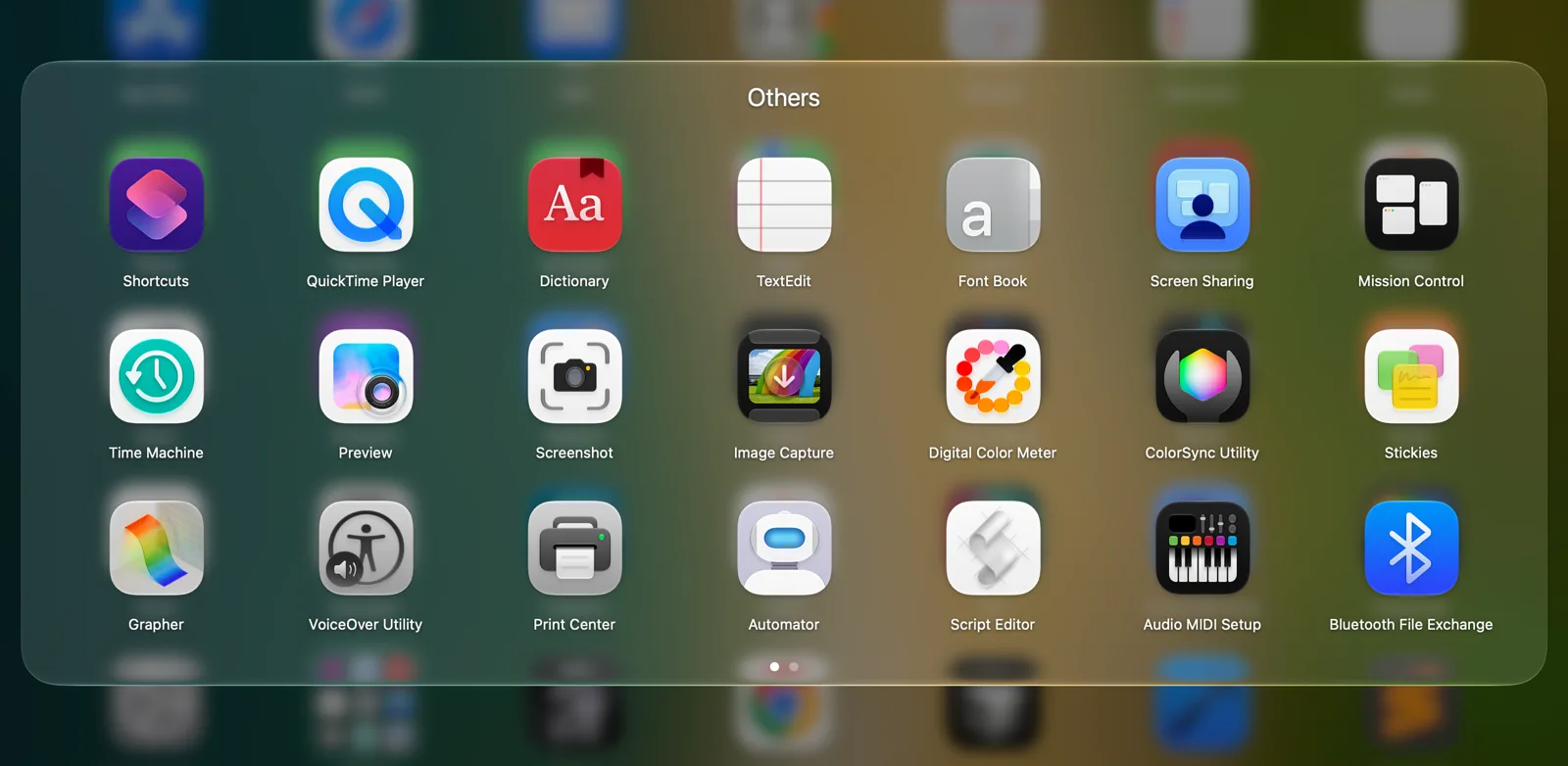
Las carpetas y el campo de búsqueda son el Liquid Glass de Apple y refractan tu fondo de pantalla en tiempo real, no un desenfoque que se hace pasar por cristal.
Nuevo para macOS 26 o posterior
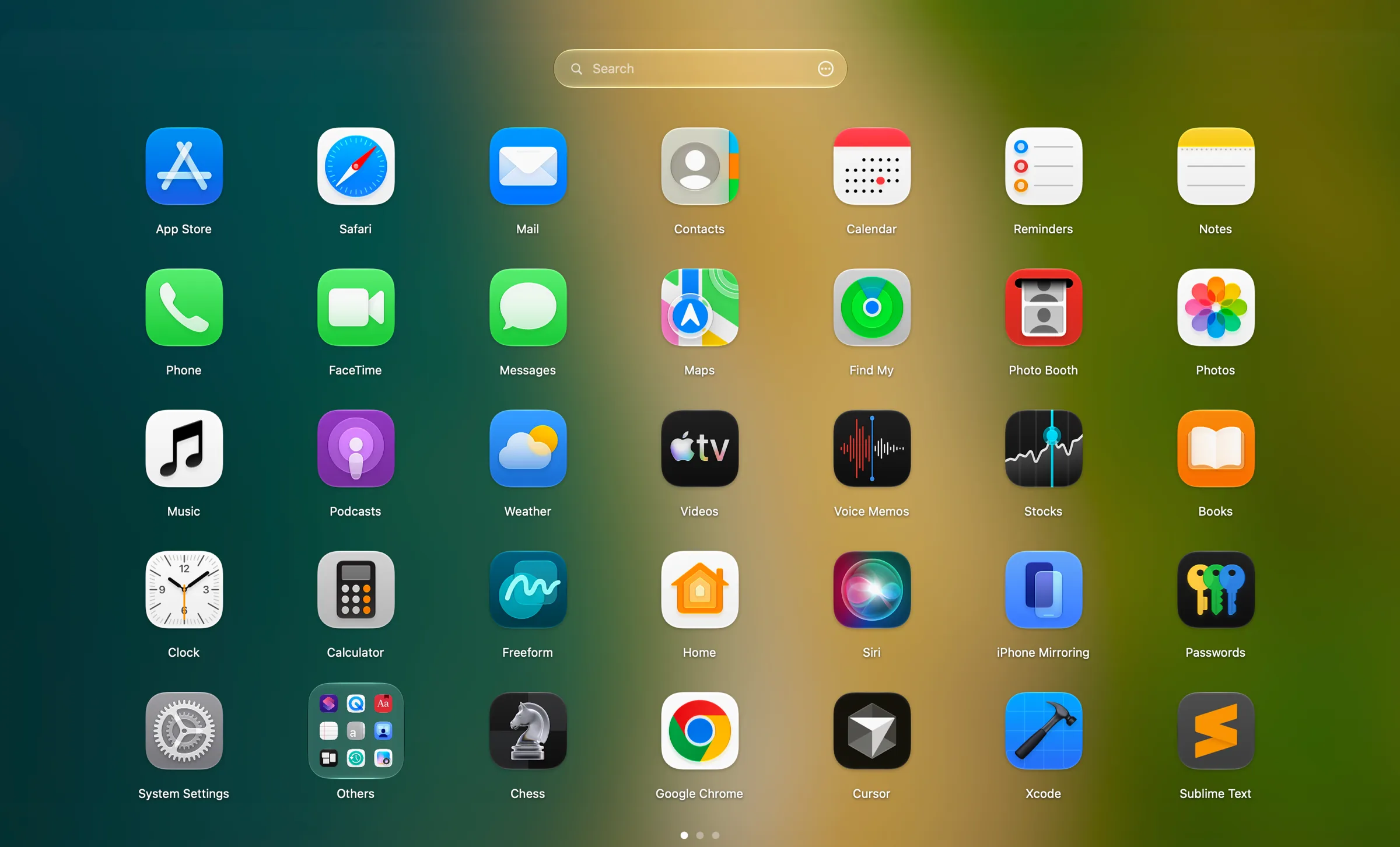
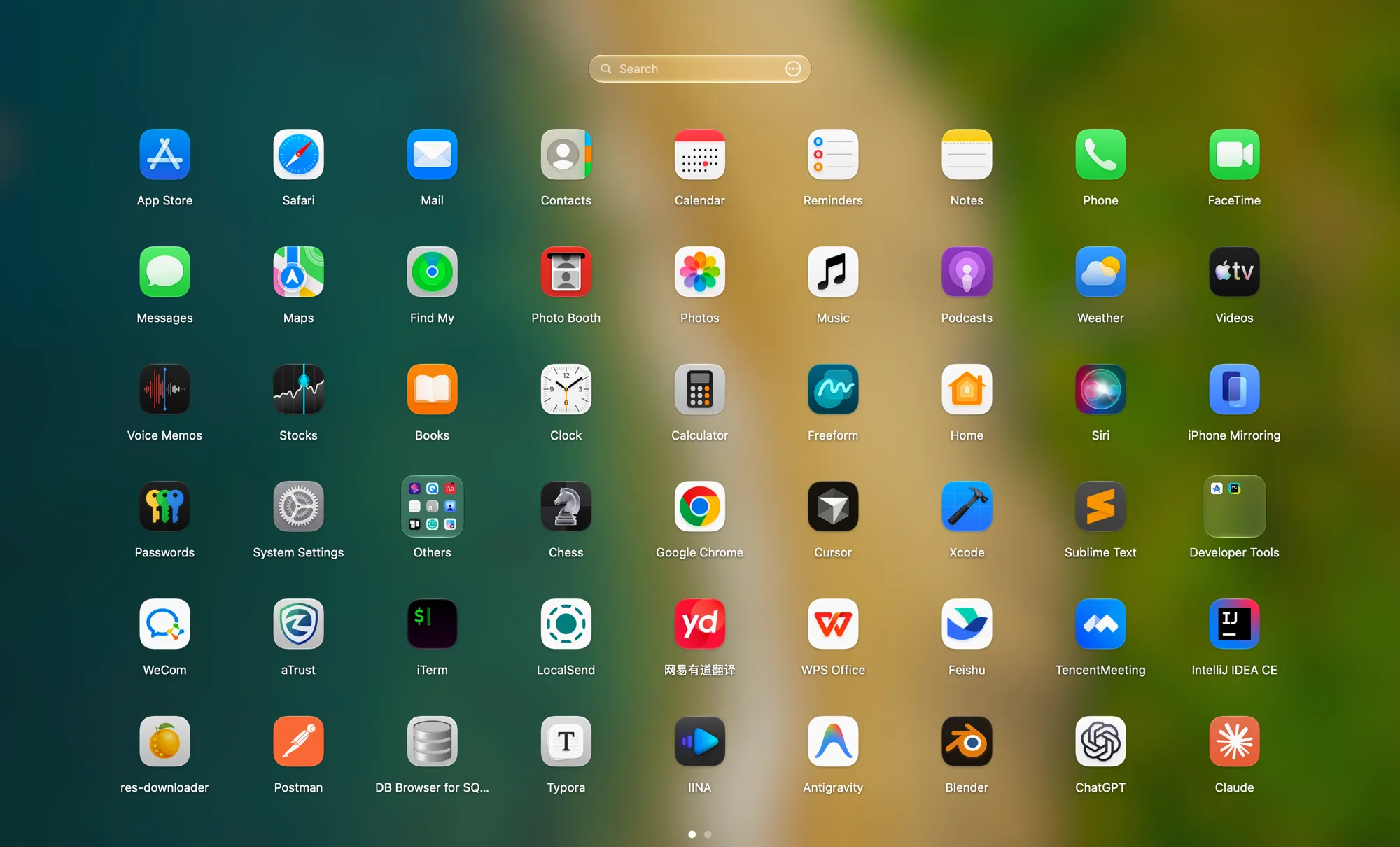
El lanzador a pantalla completa que echabas de menos, reconstruido de forma nativa en Swift, con Liquid Glass de verdad, un pellizco con cuatro dedos y una búsqueda que entiende cómo escribes.
14 días gratis · Sin cuenta · macOS 26 o posterior
Gestos
Pellizca con el pulgar y tres dedos para abrirlo y sepáralos para cerrarlo. LaunchUltra sigue tus dedos fotograma a fotograma y se abre o se cierra en cuanto los sueltas.
O ábrelo a tu manera
Funciones
Liquid Glass
Las carpetas y el campo de búsqueda son el Liquid Glass de Apple y refractan tu fondo de pantalla en tiempo real, no un desenfoque que se hace pasar por cristal.
Desinstalación limpia
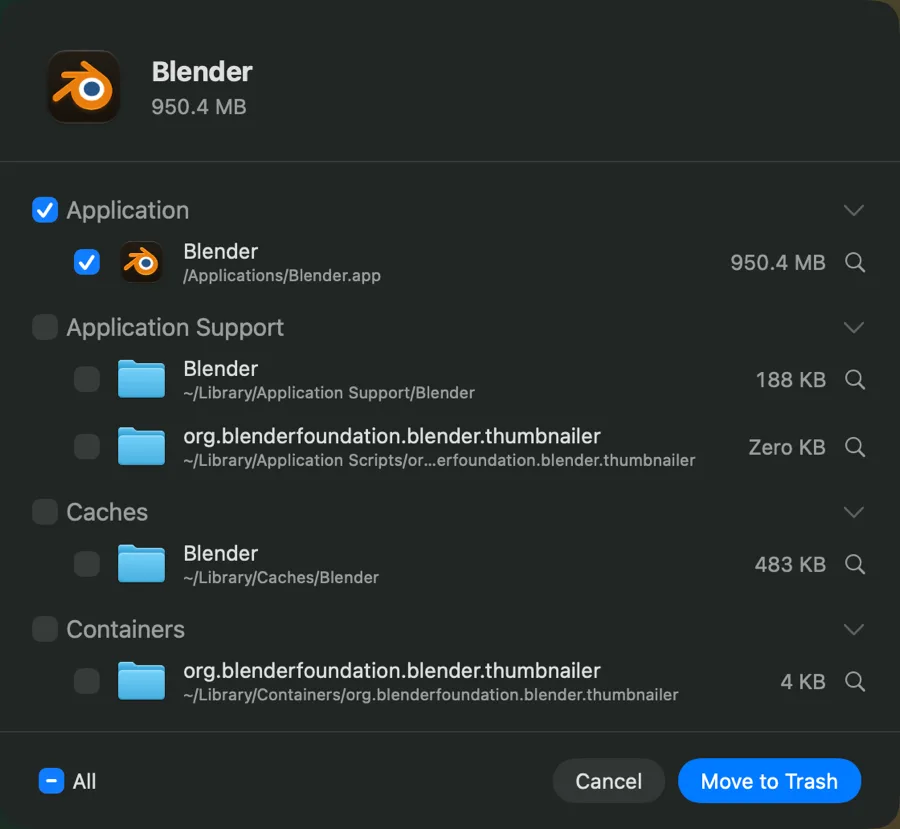
Mira lo que una app dejó en tu Biblioteca y elige qué se va. Todo va a la Papelera, así que nada se pierde por error.
Búsqueda
Escribe «ph» y aparecen Phone, Photos y Photo Booth, e incluso iPhone Mirroring. La búsqueda reconoce el inicio de cada palabra, las iniciales y las abreviaturas, y pone primero lo que más abres.

Modo ventana
No pierdas de vista el escritorio: la misma cuadrícula, las mismas carpetas y la misma búsqueda en una ventana flotante de Liquid Glass.
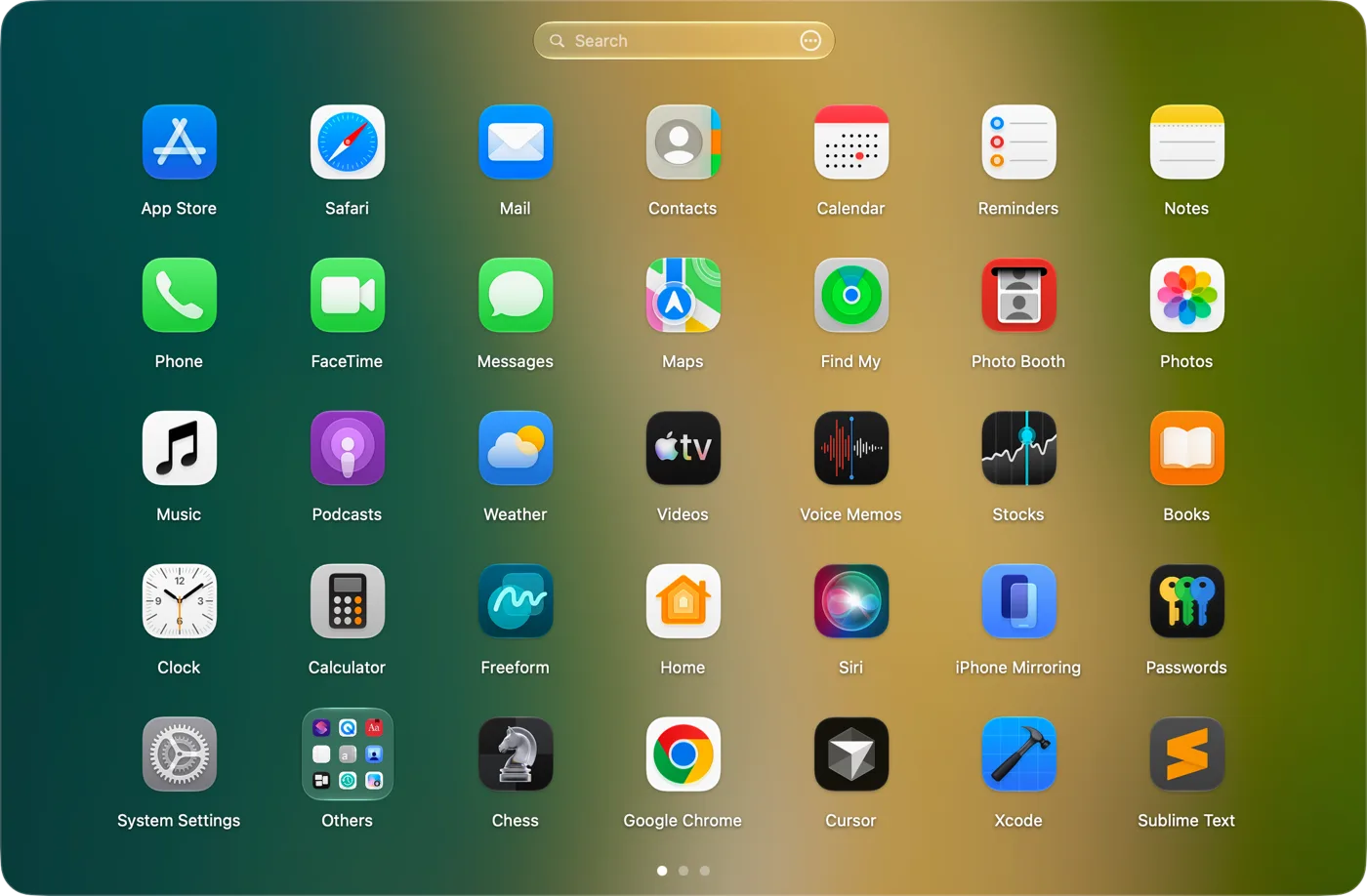
Organizar
Arrastra para reorganizar, suelta una app sobre otra para crear una carpeta o selecciona varias para moverlas, ocultarlas o abrirlas juntas.
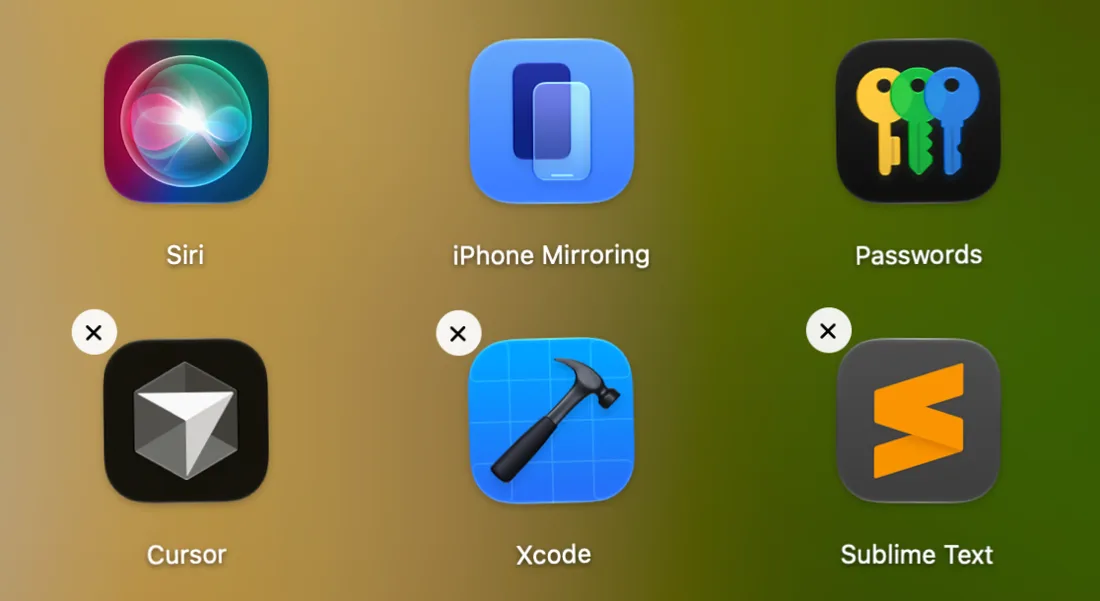
Explorar
Pasa página a página como en Launchpad o desplázate por todo: las filas se deslizan bajo el campo de búsqueda de cristal.
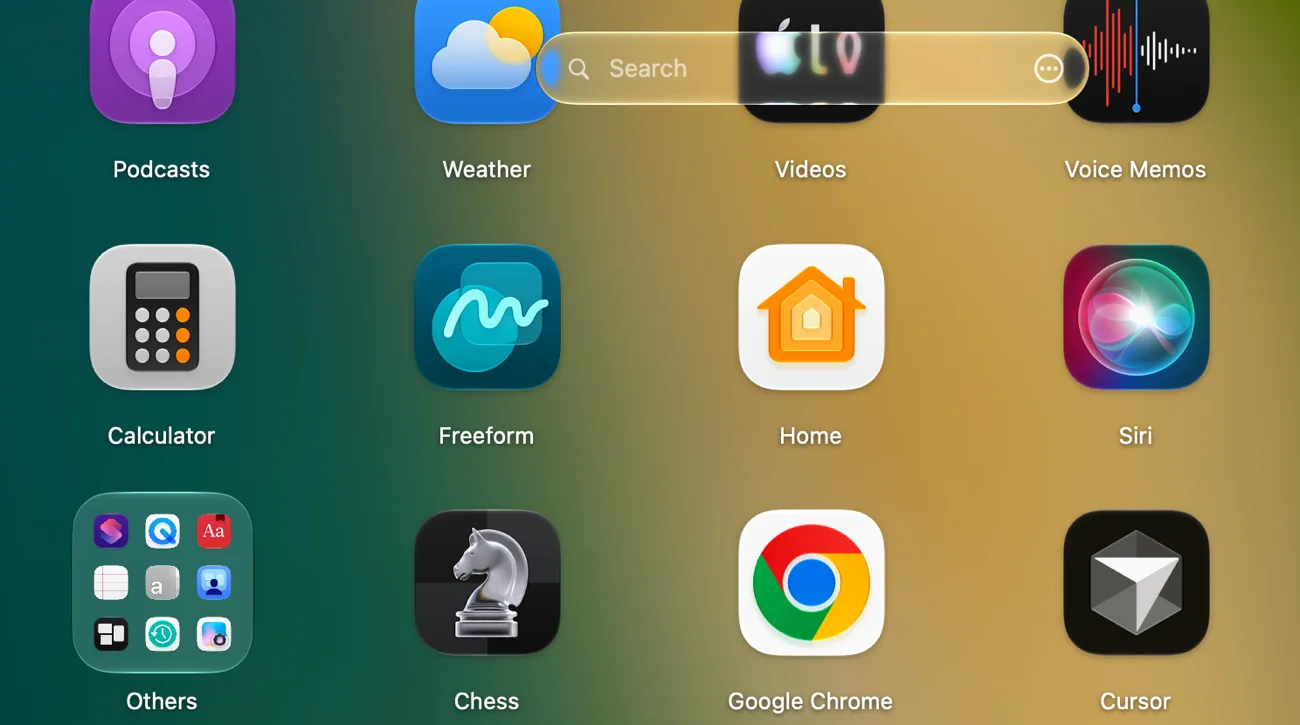
Ordenar
Tu propia disposición, o por nombre, fecha de adición, última apertura o más usadas. Vuelve cuando quieras: tu disposición se conserva.
Sin estadísticas, sin cuenta, sin rastreo. LaunchUltra solo se conecta para comprobar tu licencia.
Personalizar
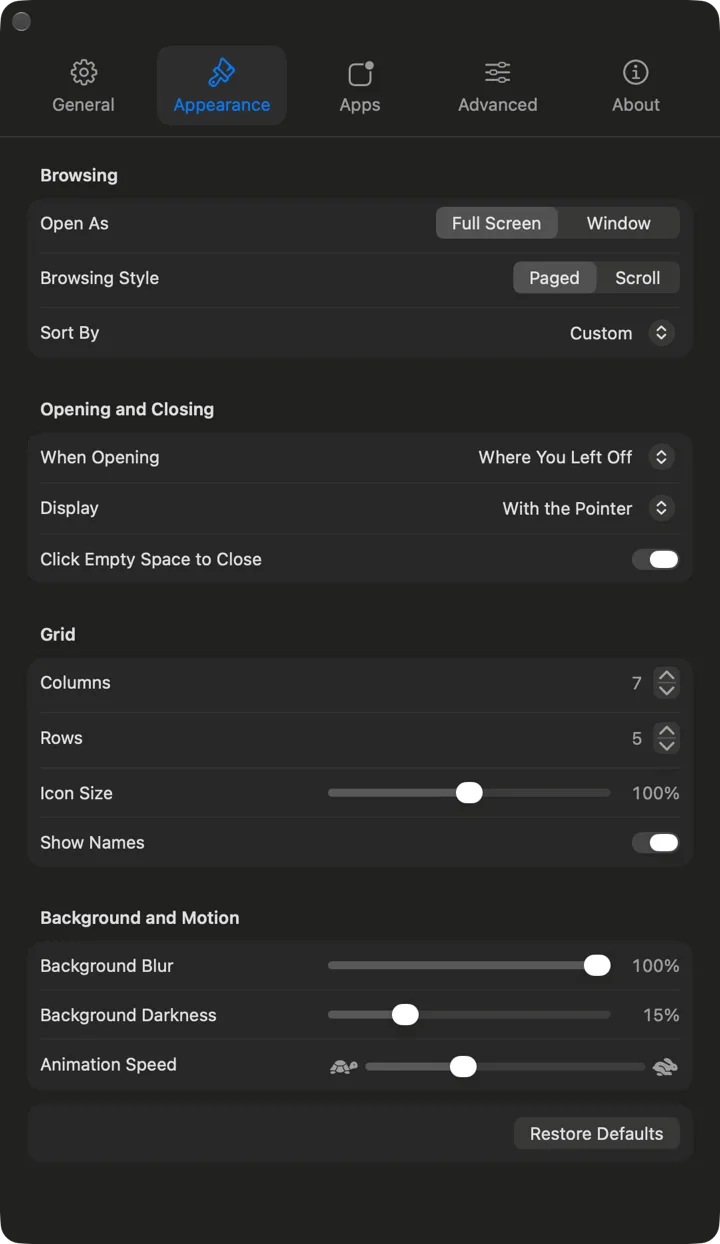
Filas y columnas, tamaño de los iconos, nombres, desenfoque y oscuridad, cómo se abre y dónde. Cada detalle está a un ajuste de distancia.
7 × 5, como era Launchpad.6 × 4, sin nombres y con el fondo nítido.9 × 6, más en cada página.
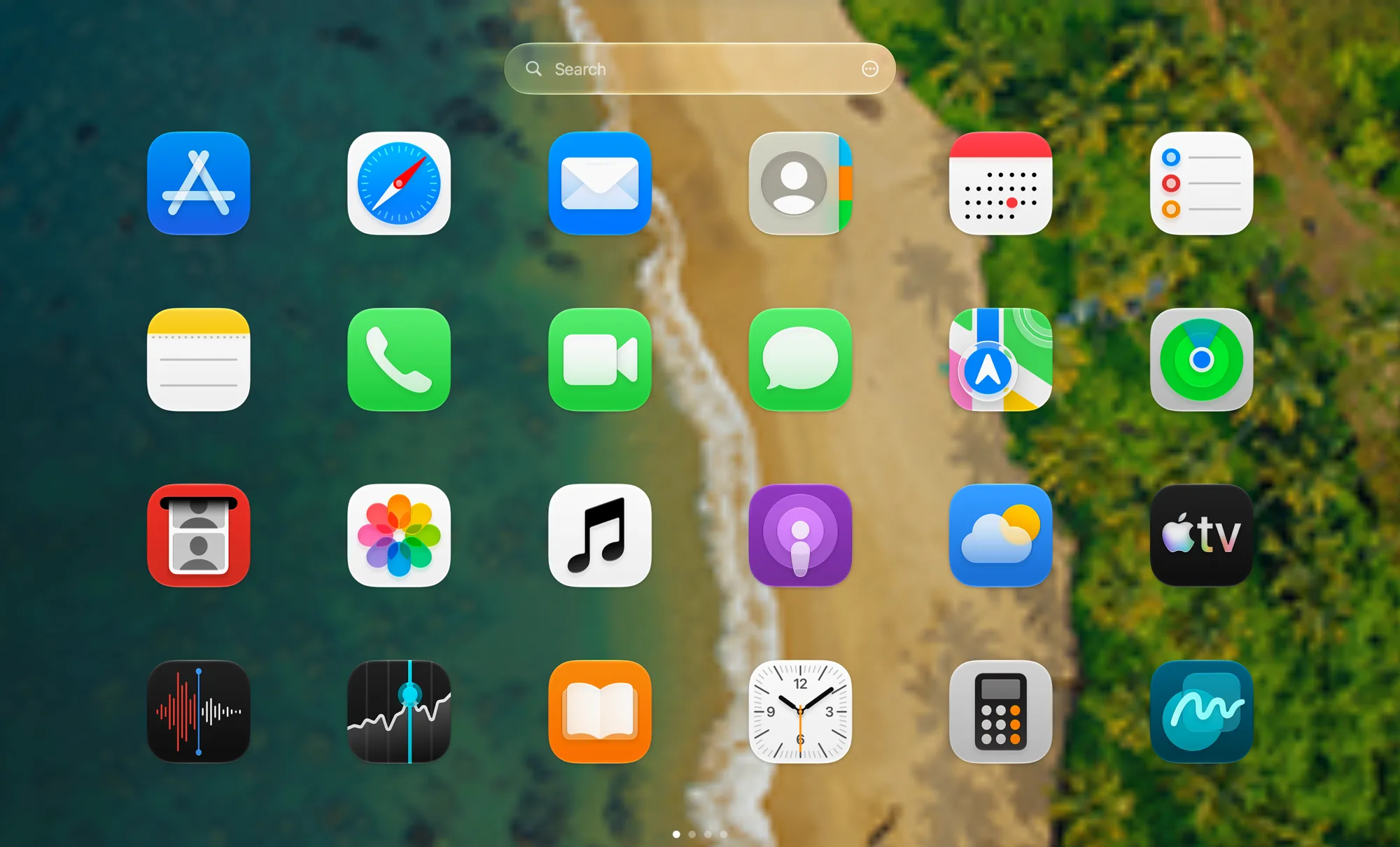
Flechas, Retorno, ⌘← y ⌘→, Esc. Sin tocar el ratón.
Lleva el puntero a una esquina de la pantalla y se abre.
Usa la tecla de tu teclado o graba cualquier otra.
⌥⌘L de serie, o el atajo que prefieras.
Ábrelo, o abre tus apps recientes, desde cualquiera de los dos.
Se abre en la pantalla que estás usando, o siempre en la principal.
La rueda y los botones laterales pasan las páginas.
Suelta una app en el Dock para que se quede allí.
Oculta las apps que no usas y acorta los nombres largos. Las apps no se tocan.
Con páginas propias, el nombre que elijas y deshechas con un clic.
Tus páginas y carpetas de antes llegan en el primer arranque.
Se guarda sobre la marcha y se conservan las diez últimas versiones. Exporta cuando quieras.
Añade carpetas y discos externos; sus apps se atenúan cuando el disco no está.
Vuelve a abrir en tu última página, o siempre en la primera.
Listo en cuanto lo está tu Mac.
Cada app, carpeta y página tiene su etiqueta.
Fundidos suaves en lugar de zooms cuando pides menos movimiento.
Índigo, Grafito o Luz de día en tu Dock.
Menús, ajustes y mensajes están traducidos, y la búsqueda conoce el nombre de cada app en tus idiomas.
Precio
Oferta de lanzamiento · 50 % dto.
5 US$10 US$Compra única. Precio de lanzamiento por tiempo limitado; precio normal 10 US$.
Pago seguro con Paddle, nuestro revendedor. Impuestos locales incluidos cuando corresponda.
El pellizco y la tecla de Launchpad necesitan un acceso al sistema que las apps de la App Store no pueden tener. LaunchUltra está firmado con un Developer ID de Apple y notarizado por Apple.
Todas las funciones están disponibles durante 14 días, sin cuenta ni tarjeta. Al terminar, introduce una licencia para seguir: tu disposición se queda tal cual.
Sí. Una licencia funciona en dos Mac a la vez. Desactiva el antiguo en los ajustes (o en nuestra web si ya no lo tienes) y activa el nuevo.
Revisa primero la carpeta de correo no deseado. También puedes volver a recibirlo desde la página de soporte con el correo con el que compraste.
macOS tiene su propio pellizco para su pantalla de Apps. LaunchUltra te enseña a desactivarlo en los ajustes del trackpad para que no respondan los dos.