Liquid Glass
진짜 유리처럼.
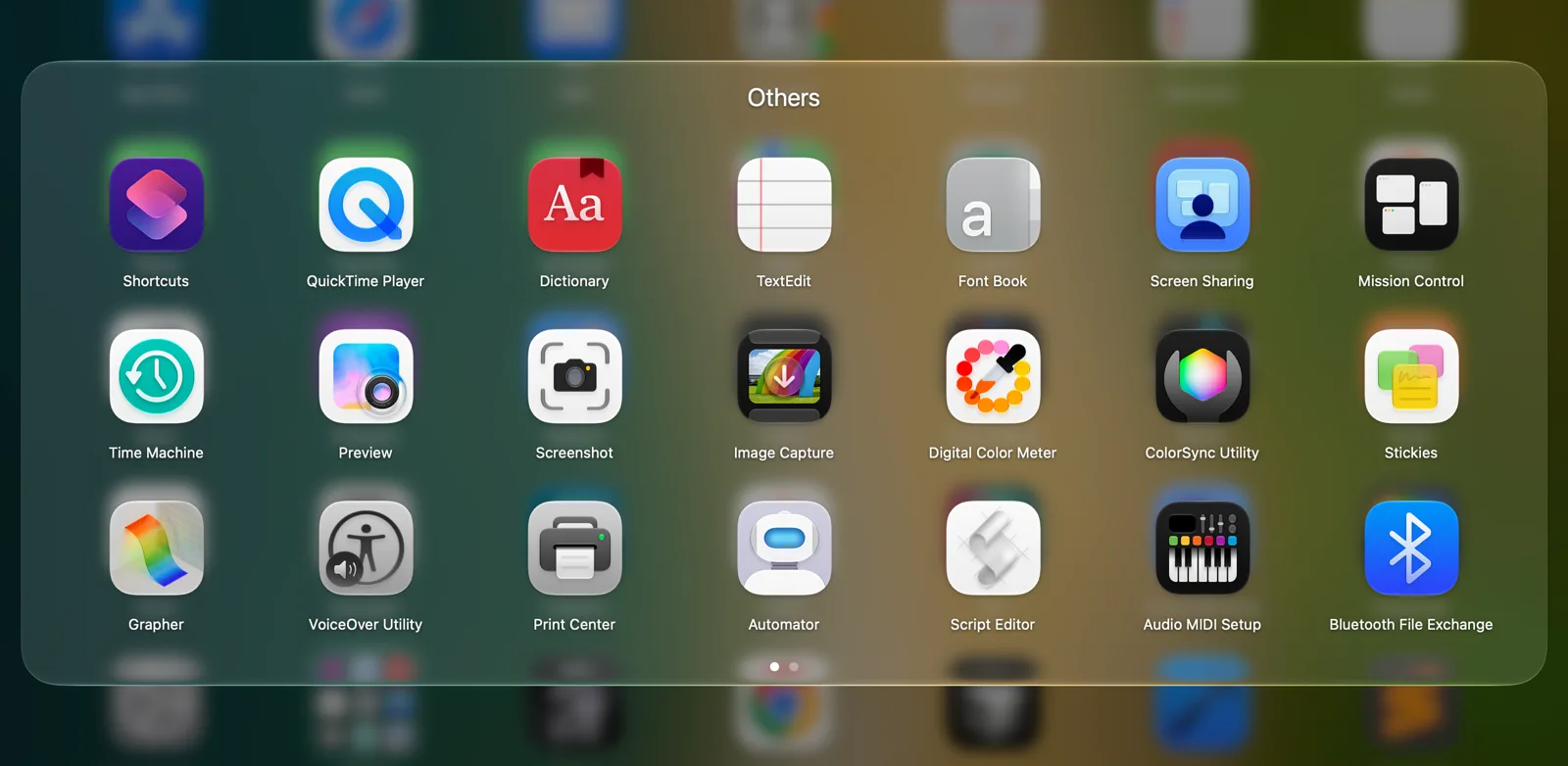
폴더와 검색 필드는 Apple의 Liquid Glass 그대로입니다. 배경화면을 실시간으로 굴절시키며, 유리인 척하는 흐림 효과가 아닙니다.
macOS 26 이상용
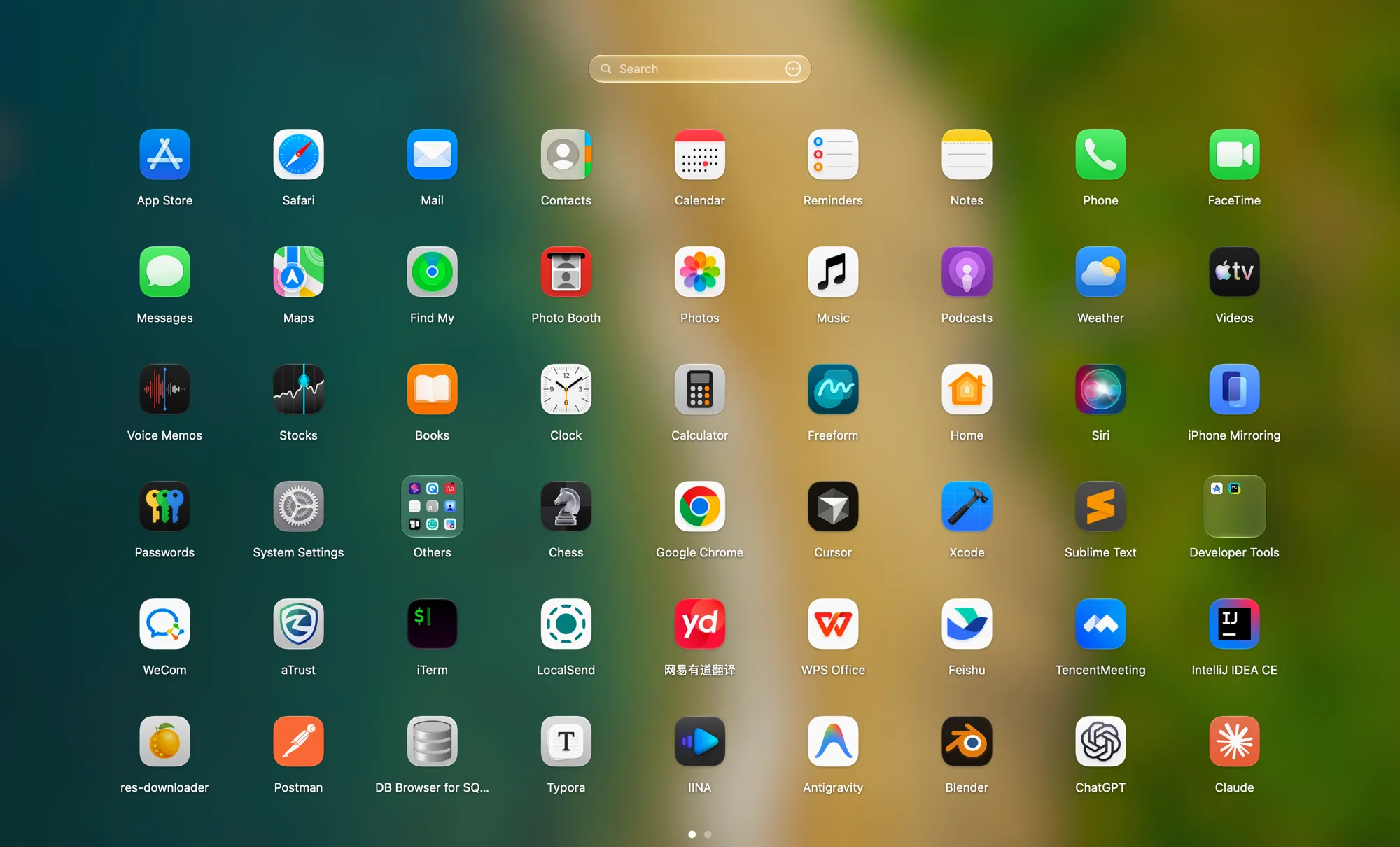
그리웠던 전체 화면 앱 런처를 Swift로 새로 만들었습니다. 진짜 Liquid Glass, 네 손가락 오므리기, 그리고 입력하는 방식을 이해하는 검색까지.
14일 무료 체험 · 계정 필요 없음 · macOS 26 이상
제스처
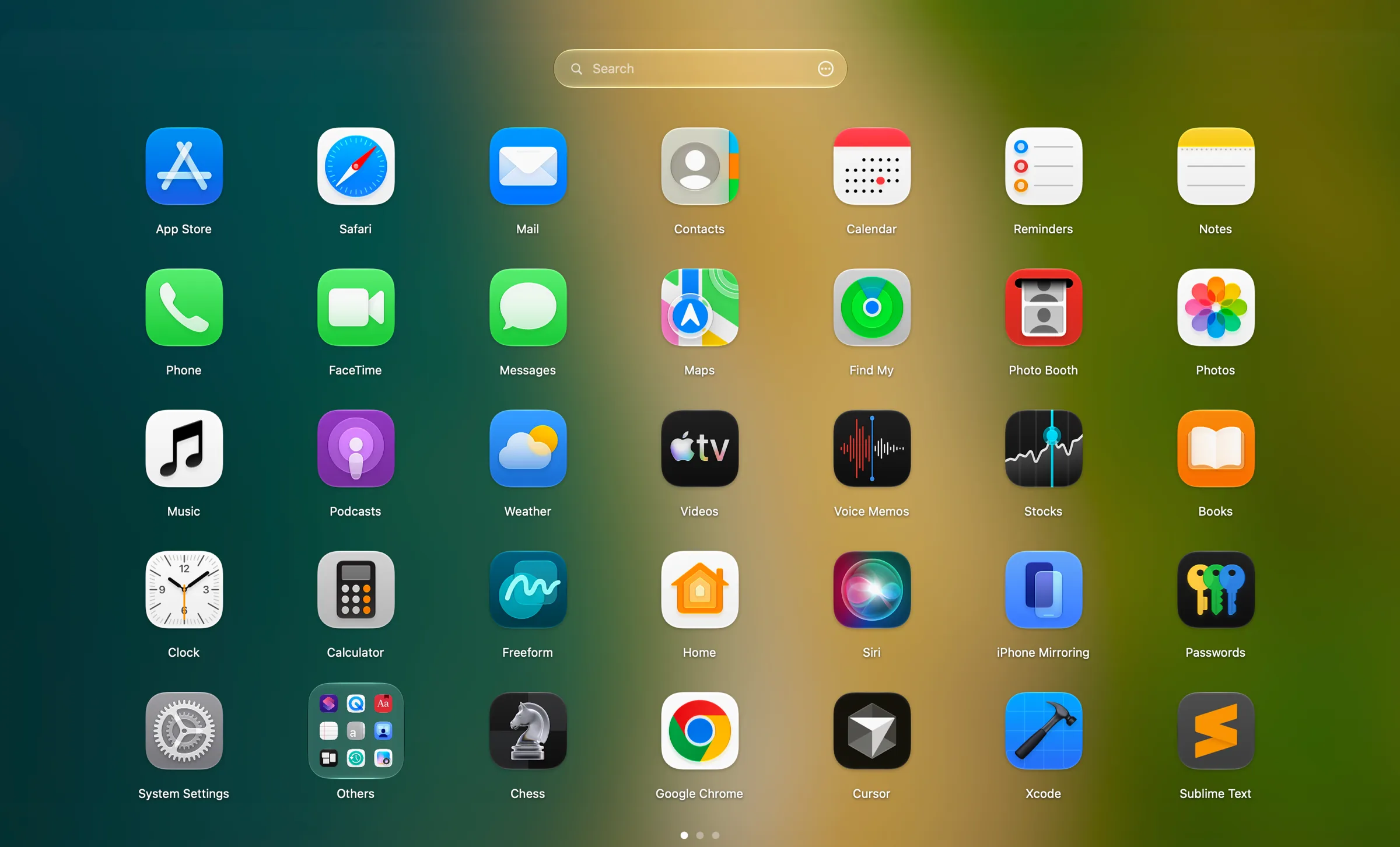
엄지와 세 손가락으로 오므리면 열리고, 벌리면 닫힙니다. LaunchUltra는 손가락을 프레임마다 따라가다가 손을 떼는 순간 탁 열리거나 닫힙니다.
다른 방법으로 열기
기능
Liquid Glass
폴더와 검색 필드는 Apple의 Liquid Glass 그대로입니다. 배경화면을 실시간으로 굴절시키며, 유리인 척하는 흐림 효과가 아닙니다.
깔끔한 제거
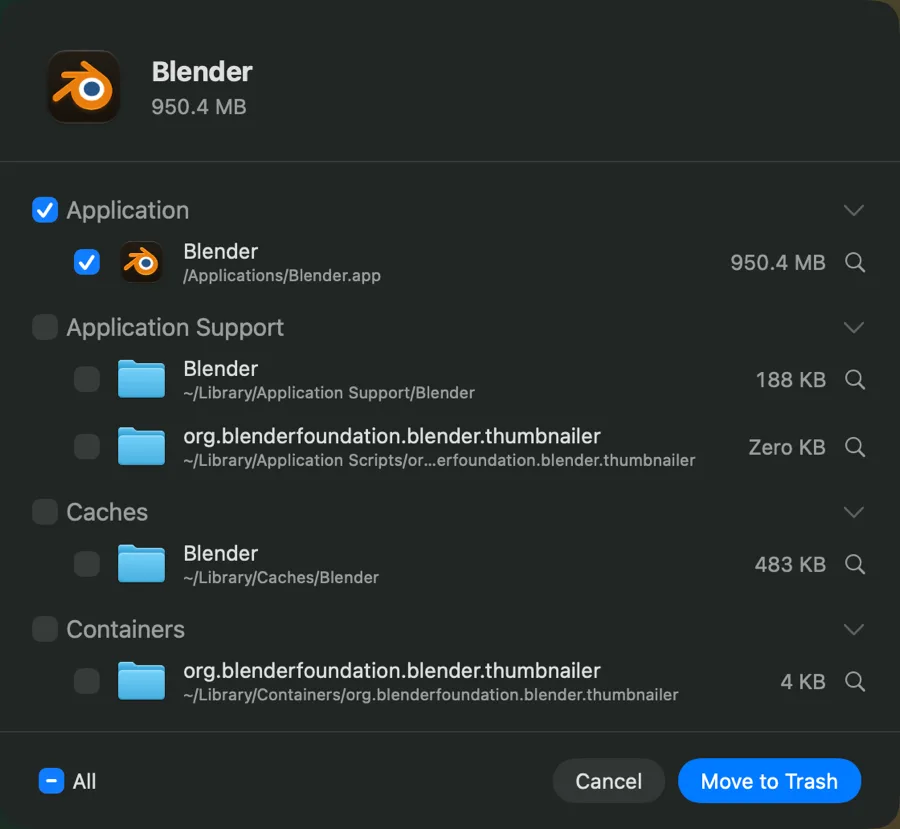
앱이 라이브러리에 남긴 것을 확인하고 무엇을 지울지 고르세요. 모두 휴지통으로 가므로 실수해도 되찾을 수 있습니다.
검색
‘ph’를 입력하면 Phone, Photos, Photo Booth, 그리고 iPhone Mirroring까지. 단어의 시작, 머리글자, 약어와 일치하고, 자주 여는 앱이 맨 위에 옵니다.

윈도우 모드
데스크탑을 보면서 쓰고 싶다면, 같은 격자와 폴더와 검색을 떠 있는 Liquid Glass 윈도우에서.
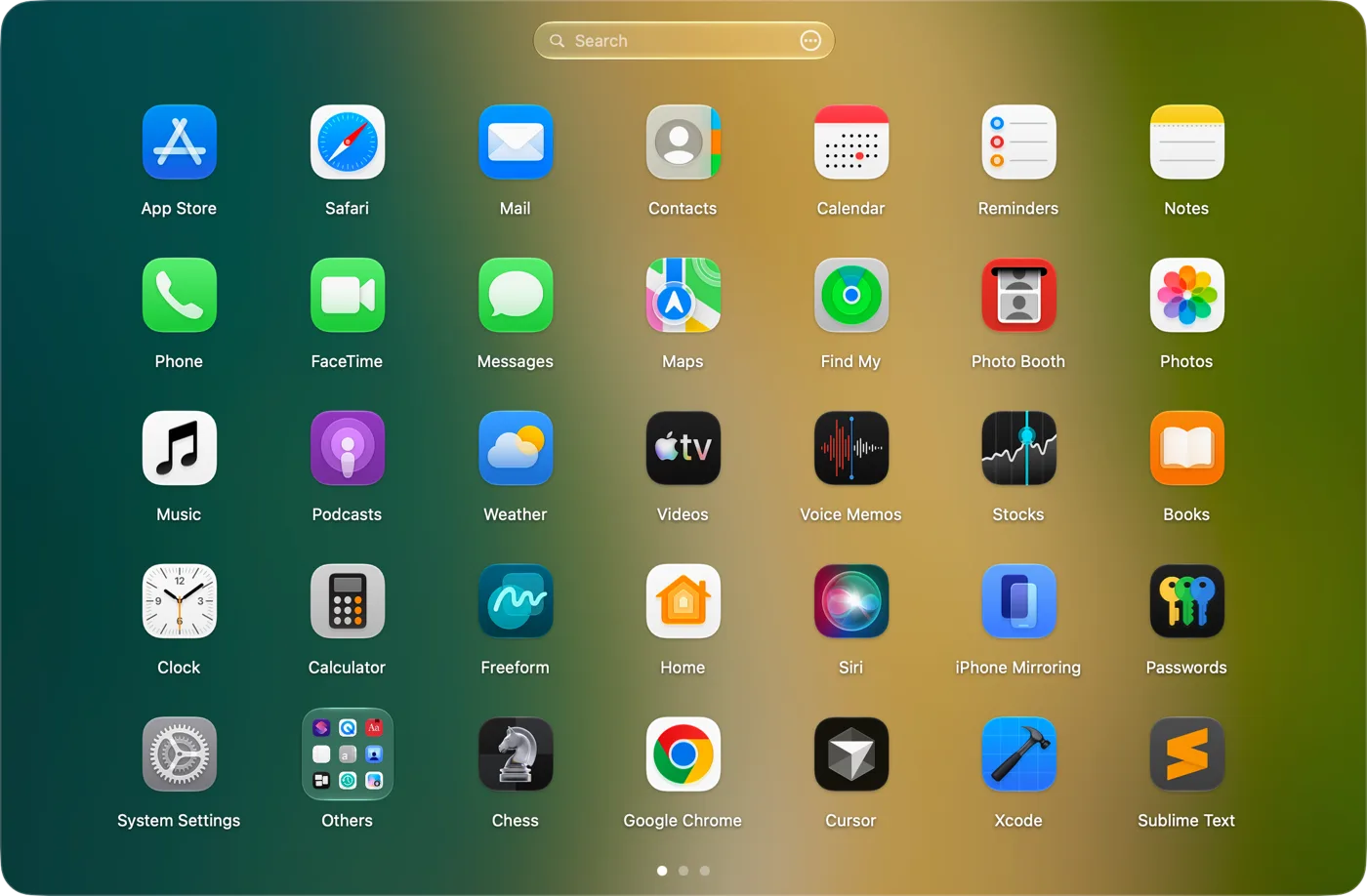
정리
드래그해서 재배열하고, 앱을 다른 앱 위에 놓으면 폴더가 됩니다. 여러 개를 골라 함께 옮기거나 가리거나 열 수도 있습니다.
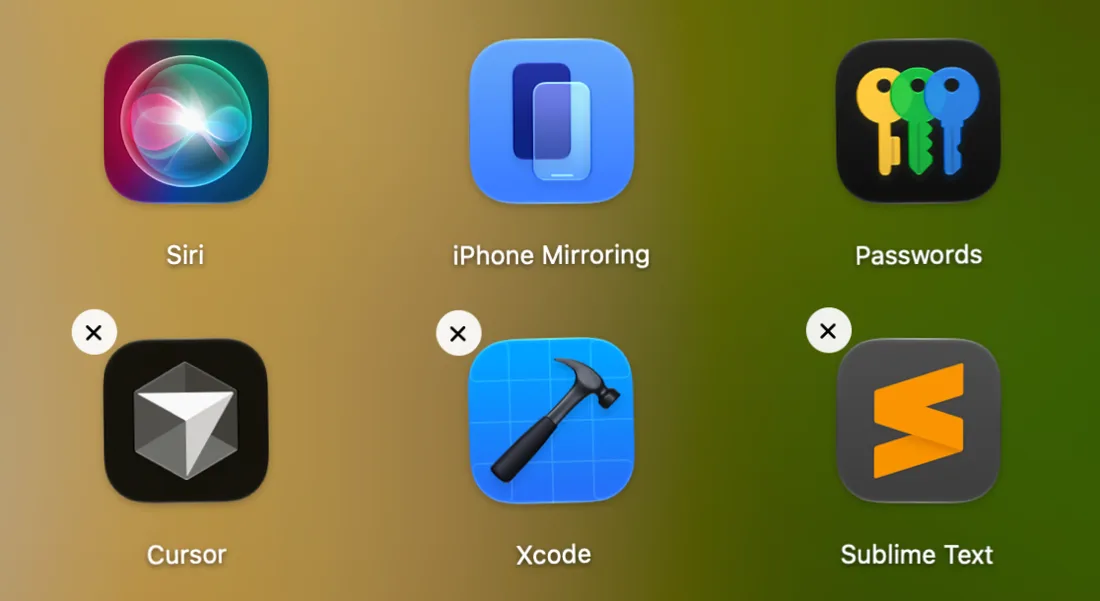
보기
Launchpad처럼 한 페이지씩 넘기거나 전부를 이어서 스크롤하세요. 줄들이 유리 검색 필드 아래로 미끄러지듯 지나갑니다.
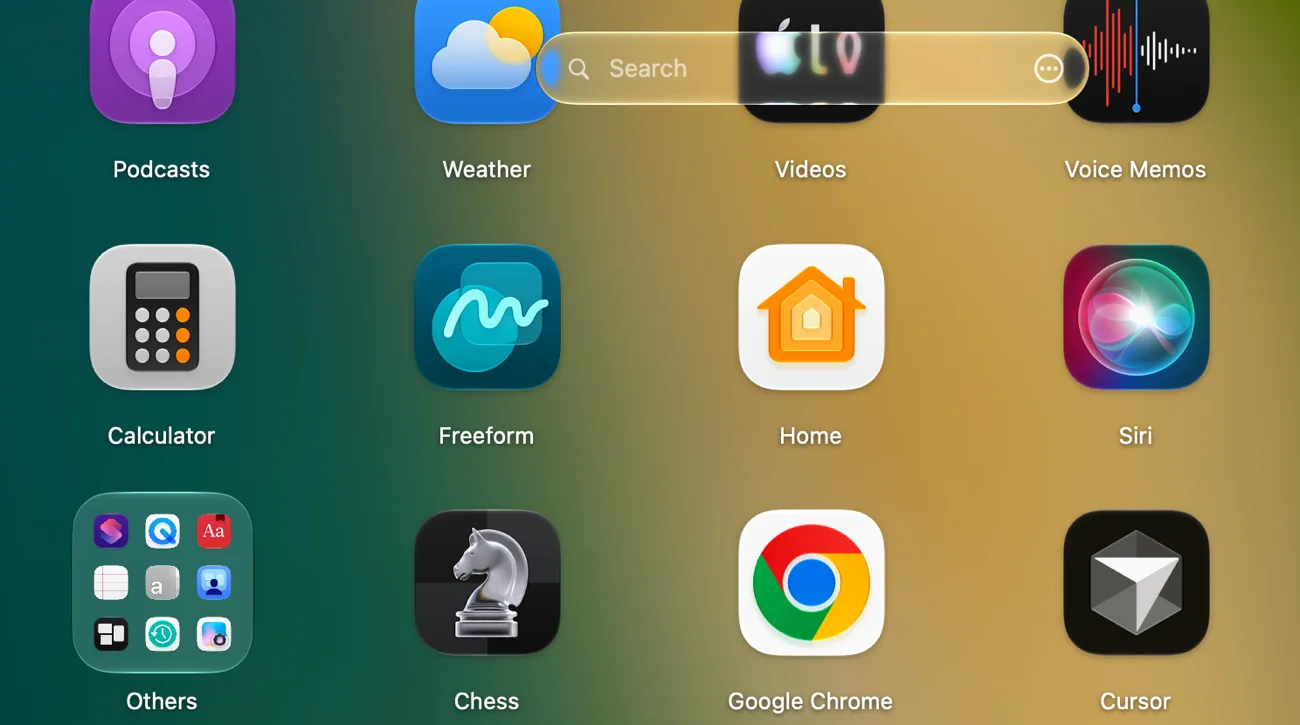
정렬
직접 배열한 순서 또는 이름, 추가일, 마지막으로 연 날짜, 자주 사용하는 순. 언제든 되돌릴 수 있고, 직접 만든 배열은 그대로 남습니다.
분석 없음, 계정 없음, 추적 없음. LaunchUltra는 라이선스를 확인할 때만 인터넷에 연결합니다.
사용자화
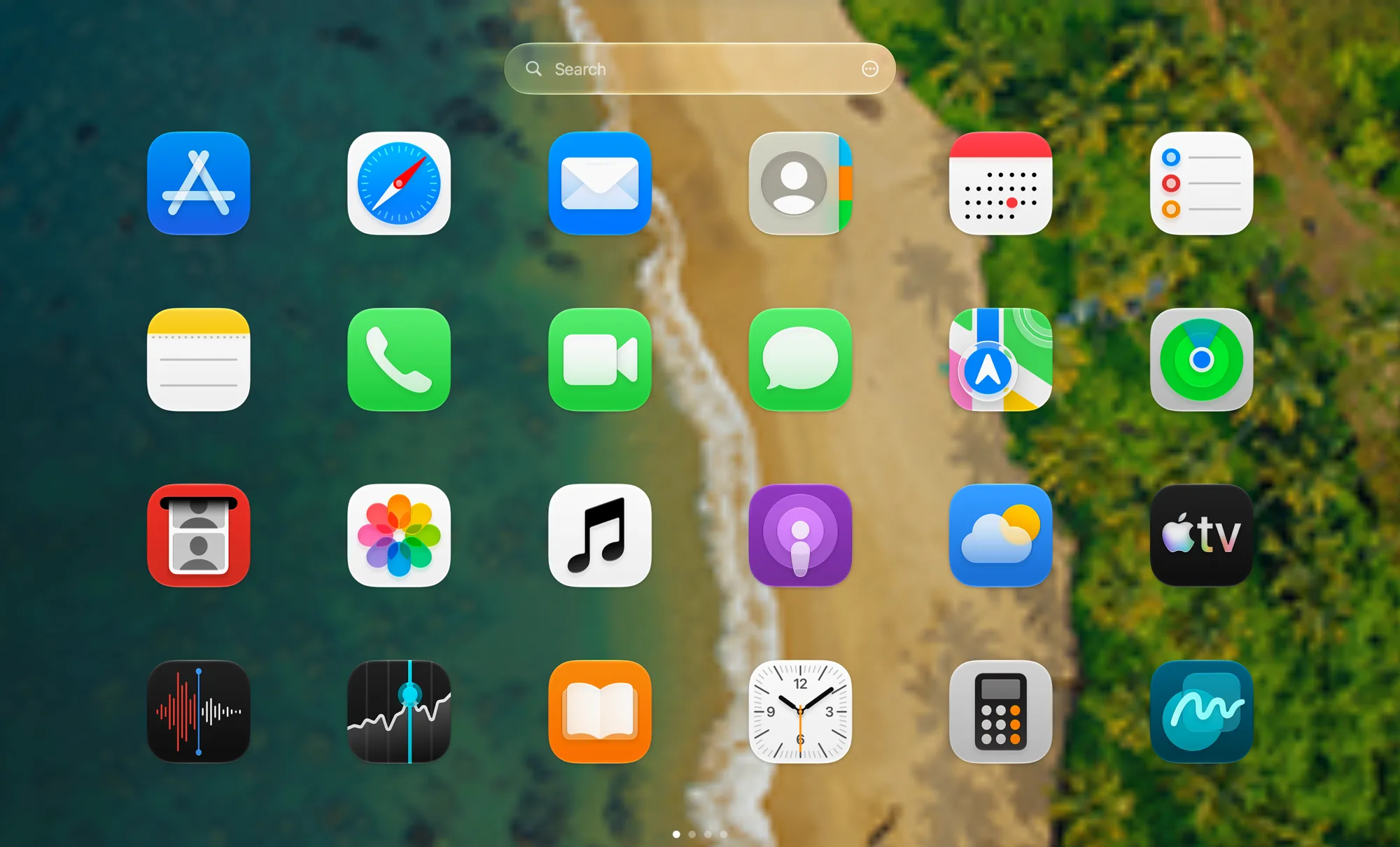
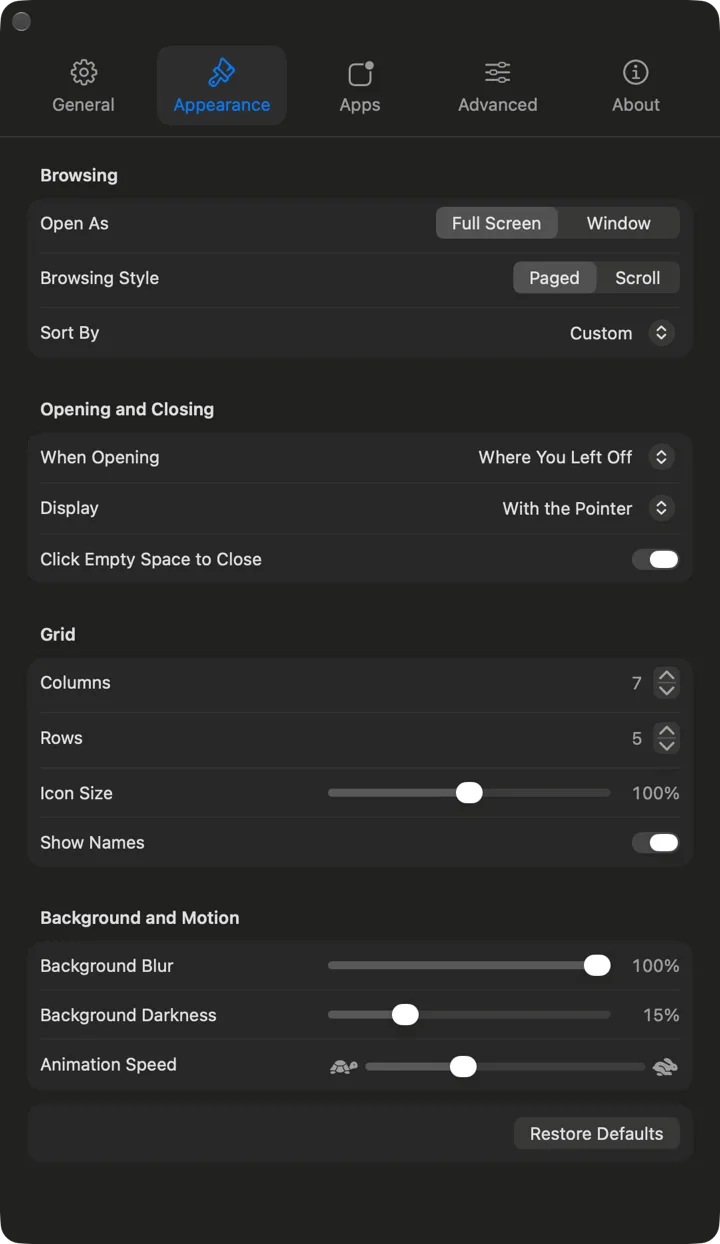
행과 열, 아이콘 크기, 이름, 흐림과 어둡기, 여는 방법과 여는 곳. 모든 디테일을 설정 하나로.
7 × 5, Launchpad 그대로의 모습.6 × 4, 이름은 숨기고 배경화면은 선명하게.9 × 6, 한 페이지에 더 많이.
화살표, Return, ⌘←와 ⌘→, Esc. 마우스에 손을 뻗을 필요가 없습니다.
포인터를 화면 모서리로 옮기면 열립니다.
키보드의 그 키를 쓰거나 다른 키를 기록하세요.
기본은 ⌥⌘L, 원하는 단축키로 바꿀 수도 있습니다.
어느 쪽에서든 열고, 최근 앱도 열 수 있습니다.
지금 쓰는 디스플레이에서 열거나 항상 주 디스플레이에서 엽니다.
휠과 측면 버튼으로 페이지를 넘깁니다.
앱을 Dock에 놓으면 그곳에 유지됩니다.
쓰지 않는 앱은 가리고 긴 이름은 짧게. 앱 자체는 그대로입니다.
여러 페이지, 원하는 이름, 클릭 한 번으로 해제.
처음 열 때 예전 Launchpad의 페이지와 폴더를 그대로 가져옵니다.
바꿀 때마다 저장하고 최근 10개 버전을 보관합니다. 언제든 내보낼 수 있습니다.
폴더와 외장 디스크를 추가하세요. 디스크가 없을 때 그 앱은 회색으로 표시됩니다.
마지막 페이지에서 열거나 항상 첫 페이지에서 엽니다.
Mac이 준비되면 바로 준비됩니다.
모든 앱, 폴더, 페이지에 레이블이 있습니다.
동작을 줄이도록 설정하면 확대 대신 부드러운 페이드로 바뀝니다.
인디고, 그래파이트, 데이라이트 중에서 Dock 아이콘을 고르세요.
메뉴와 설정, 모든 메시지가 번역되어 있고, 검색은 사용하는 언어의 앱 이름도 알아봅니다.
가격
출시 기념 · 50% 할인
US$5US$10한 번 구입. 기간 한정 출시 가격이며, 정가는 US$10입니다.
결제는 판매 대행사 Paddle이 안전하게 처리합니다. 해당 지역의 세금이 포함됩니다.
오므리기 제스처와 Launchpad 키에 필요한 시스템 접근 권한은 App Store 앱에 허용되지 않습니다. LaunchUltra는 Apple Developer ID로 서명되고 Apple의 공증을 받았습니다.
14일 동안 계정이나 카드 없이 모든 기능을 사용할 수 있습니다. 체험이 끝나면 라이선스를 입력해 계속 쓰세요. 레이아웃은 그대로 유지됩니다.
네. 라이선스 하나로 동시에 Mac 2대에서 쓸 수 있습니다. 이전 Mac의 설정에서(이미 없다면 웹사이트에서) 비활성화한 뒤 새 Mac에서 활성화하세요.
먼저 스팸 폴더를 확인해 주세요. 지원 페이지에서 구입할 때 쓴 이메일로 다시 보낼 수도 있습니다.
macOS에는 앱 화면을 여는 자체 오므리기 제스처가 있습니다. 둘 다 반응하지 않도록 LaunchUltra가 트랙패드 설정에서 끄는 방법을 알려드립니다.